
 Scriptorium Coder
 Scriptorium Coder 1.8 · Windows 版
文書處理器,
為程式碼準備就緒。
Scriptorium 能寫的一切,再加上多檔案專案所需的一切:專案就是您電腦上的資料夾,程式碼開啟時有顏色和行號,頁面下方有終端機,Git 用淺白的話來說明。README、報告和簡報與程式碼寫在同一個程式裡,而且每一樣都仍是一般檔案。
所有功能開啟,免費 14 天,不需帳號,不需信用卡。
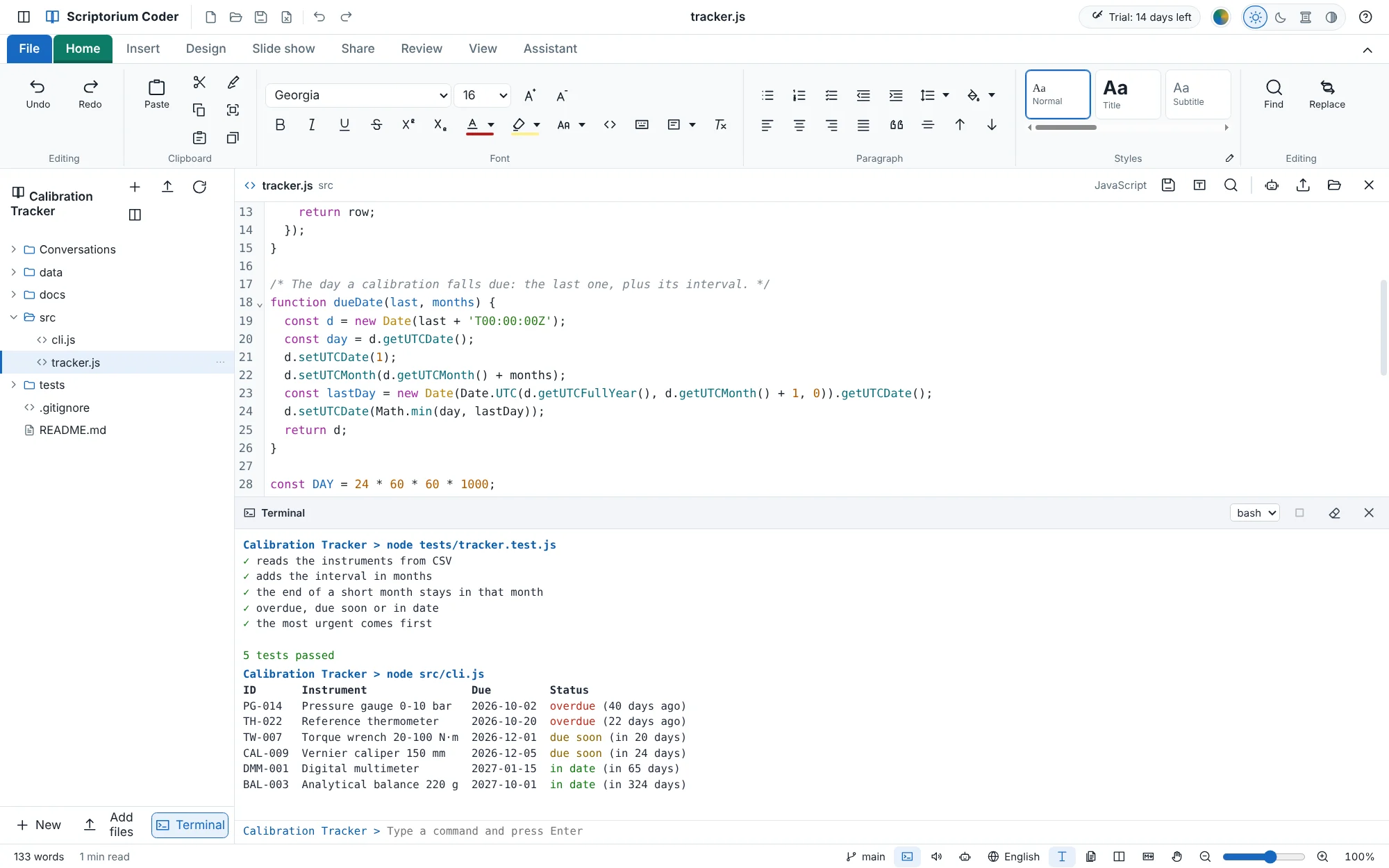
一個用 Scriptorium Coder 做的小應用程式。
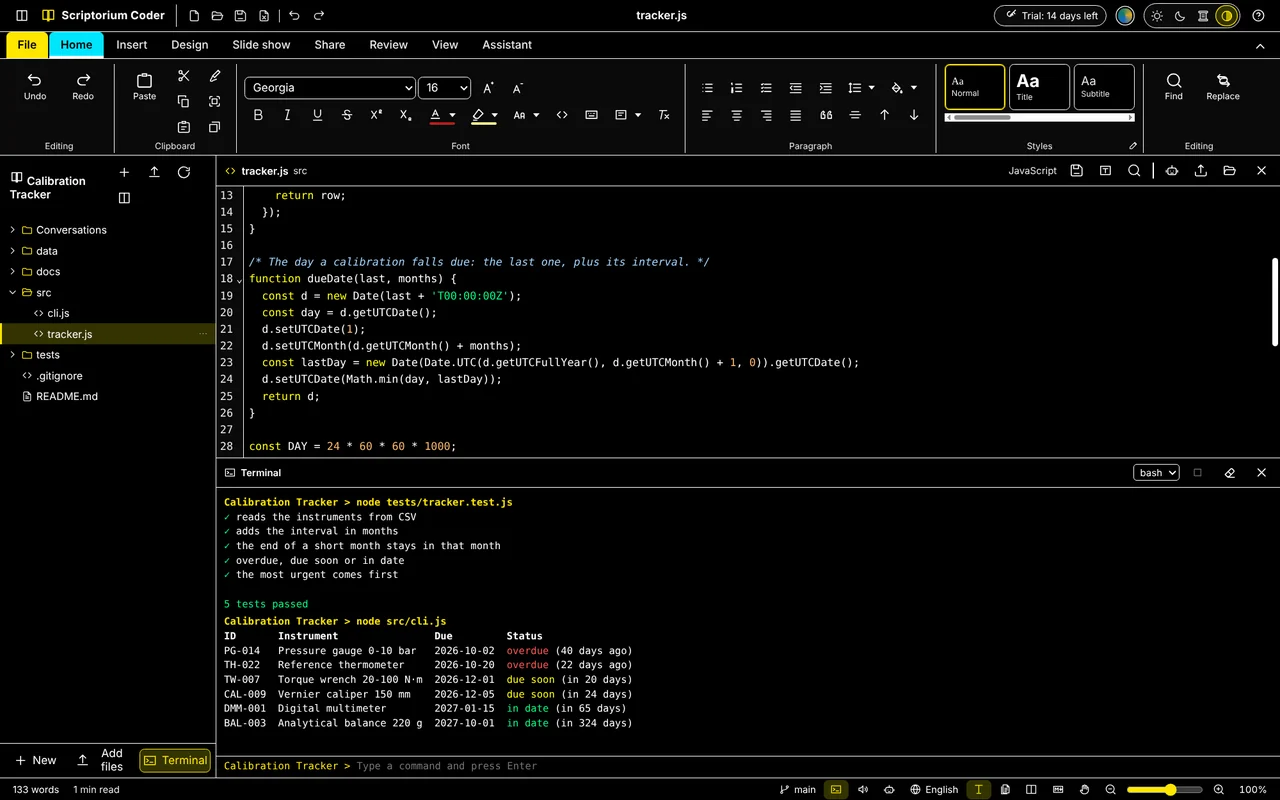
Calibration Tracker 從 CSV 檔讀取實驗室的儀器,並把最緊急的排在最前面。影片呈現從新建專案到第一次提交的過程:
- 專案的 README,一份真正的文件
- 計算哪些已逾期的函式,在程式碼檢視中輸入
- 它的測試和應用程式本身,在頁面下方的終端機中執行
- 第一次 Git 提交
- 終端機在深色、護眼、高對比和淺色主題下的樣子
下載範例專案 (ZIP,含 Git 歷史;在 Scriptorium Coder 中開啟其中的 .coder 檔或資料夾)
文字和程式碼,同在一個視窗。
Scriptorium Coder 就是 Scriptorium:儲存純 Markdown 的文書處理器,用起來和 Word 一模一樣。在此之上,還有多檔案工作所需的工具。
專案就是資料夾
專案就是您電腦上的一個資料夾:檔案以樹狀列在頁面旁邊,新檔案和新資料夾想放哪裡就放哪裡,專案的設定都在一個 .coder 檔裡。Scriptorium 的 .quire 專案也能開啟。
程式碼檢視
程式碼開啟時有顏色、有行號、可摺疊,支援尋找和取代,涵蓋四十多種語言。圖片、PDF 和 Office 檔在檔案檢視中開啟,整個專案就在一個視窗裡。
頁面下方的終端機
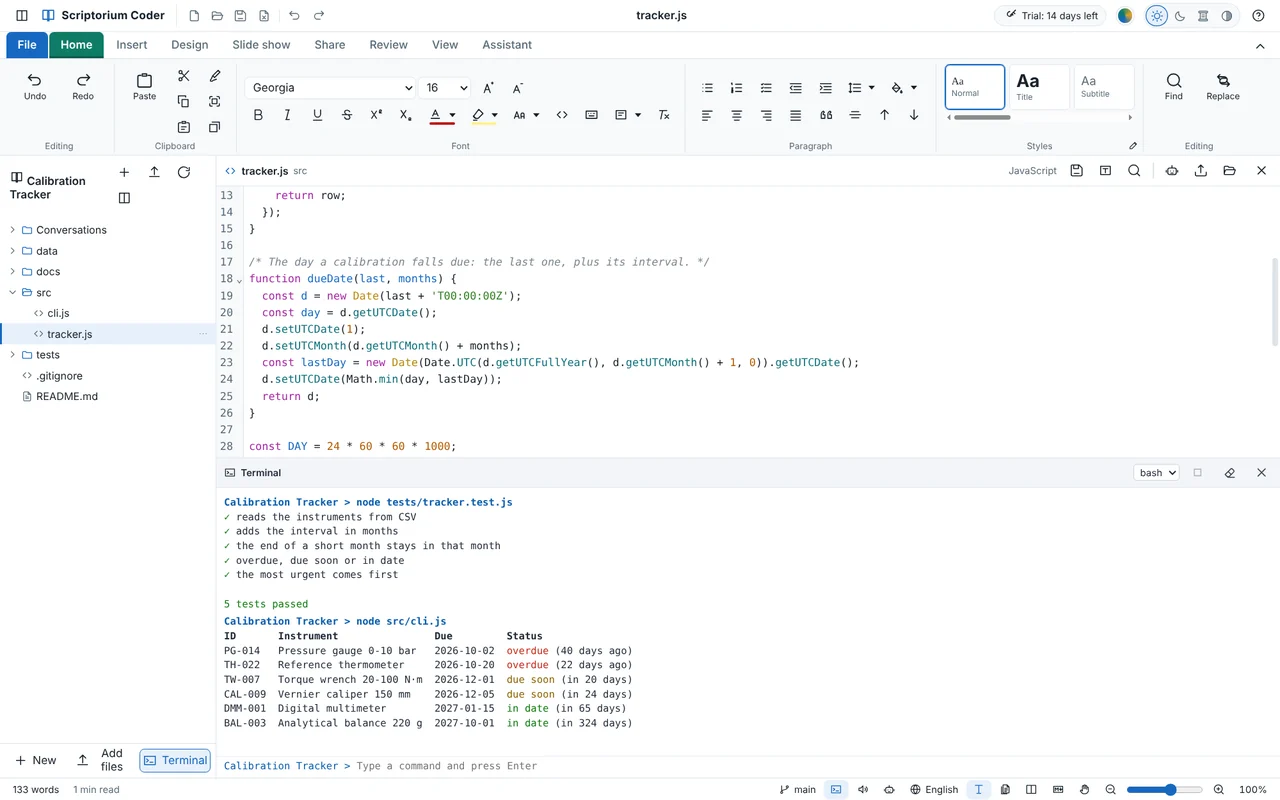
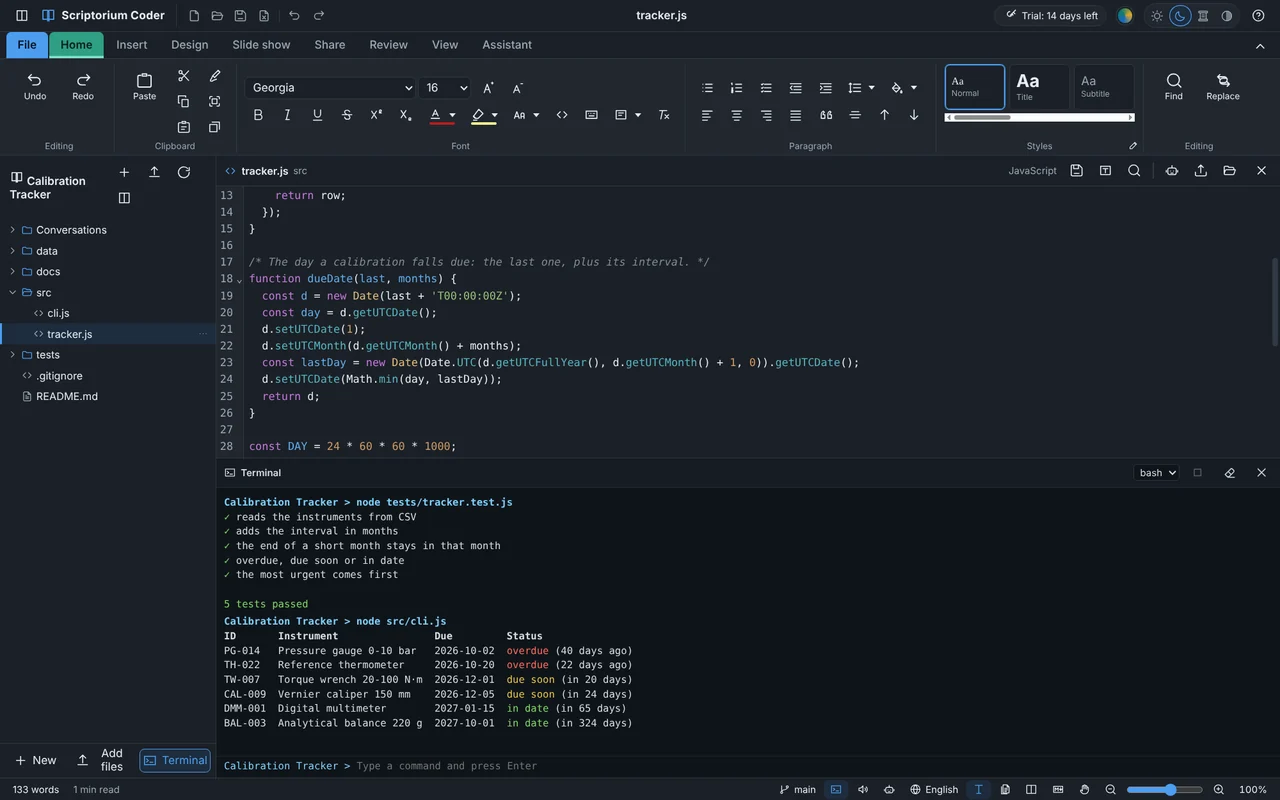
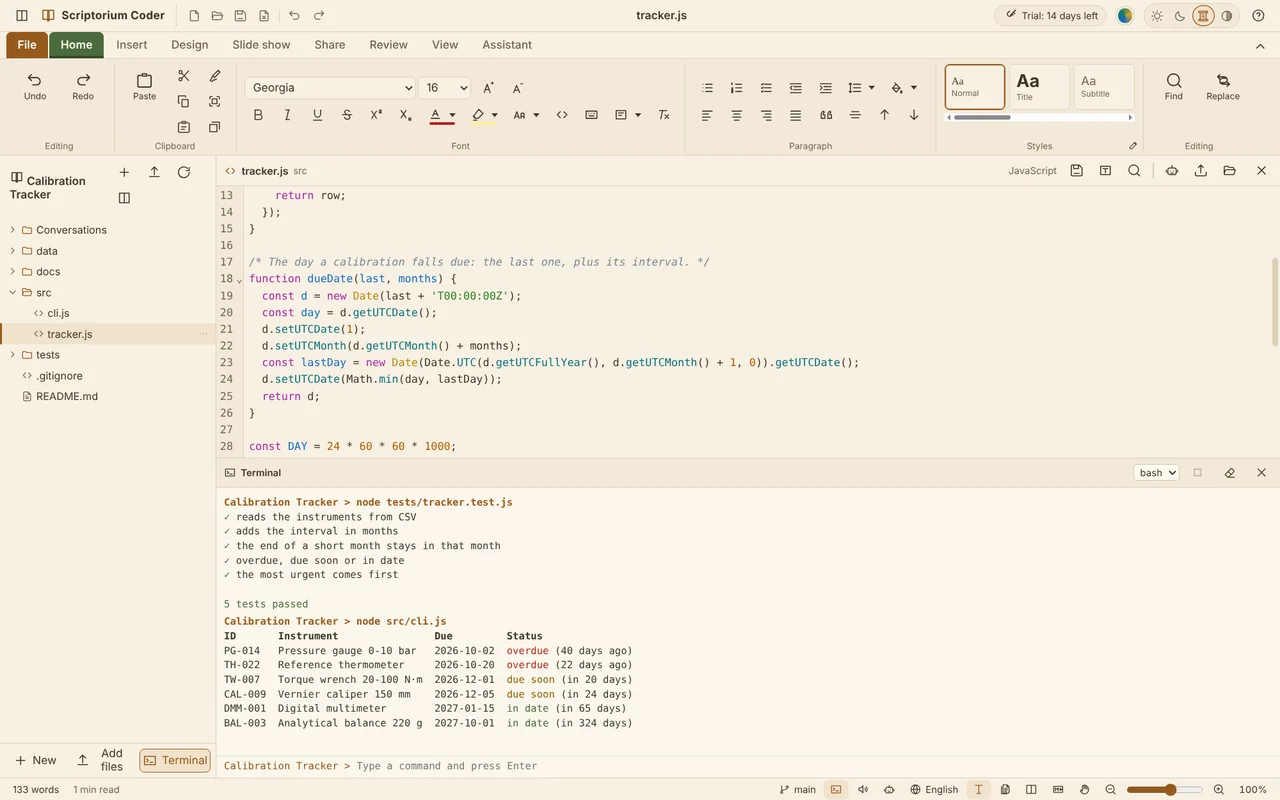
命令提示字元、Windows PowerShell 或 PowerShell 7,就在專案資料夾中。執行測試和應用程式,終端機會跟著主題變化,每種顏色都清楚易讀。
Git,用淺白的話來說明
在功能區中提交、拉取和推送。歷史中有每次提交變更的每個檔案及其中的變更,還有分支、標籤、擱置的工作,以及需要解決的衝突。
會遵循技能的助理
如果您需要:它會和您一起讀取和修改專案的檔案,並遵循技能——採用開放 SKILL.md 格式的指示資料夾,可以是內建的、您自己的或專案附帶的。可以用您自己的 AI 帳號、您的 Claude 訂閱,或您電腦上的模型。
Scriptorium 的所有功能
與列印效果完全相同的頁面、支援 460 多個 Excel 函數的表格、圖表和函數圖形、數學公式、圖解、專案計畫、投影片放映,以及 Word、PDF 和 PowerPoint 的匯入與匯出。
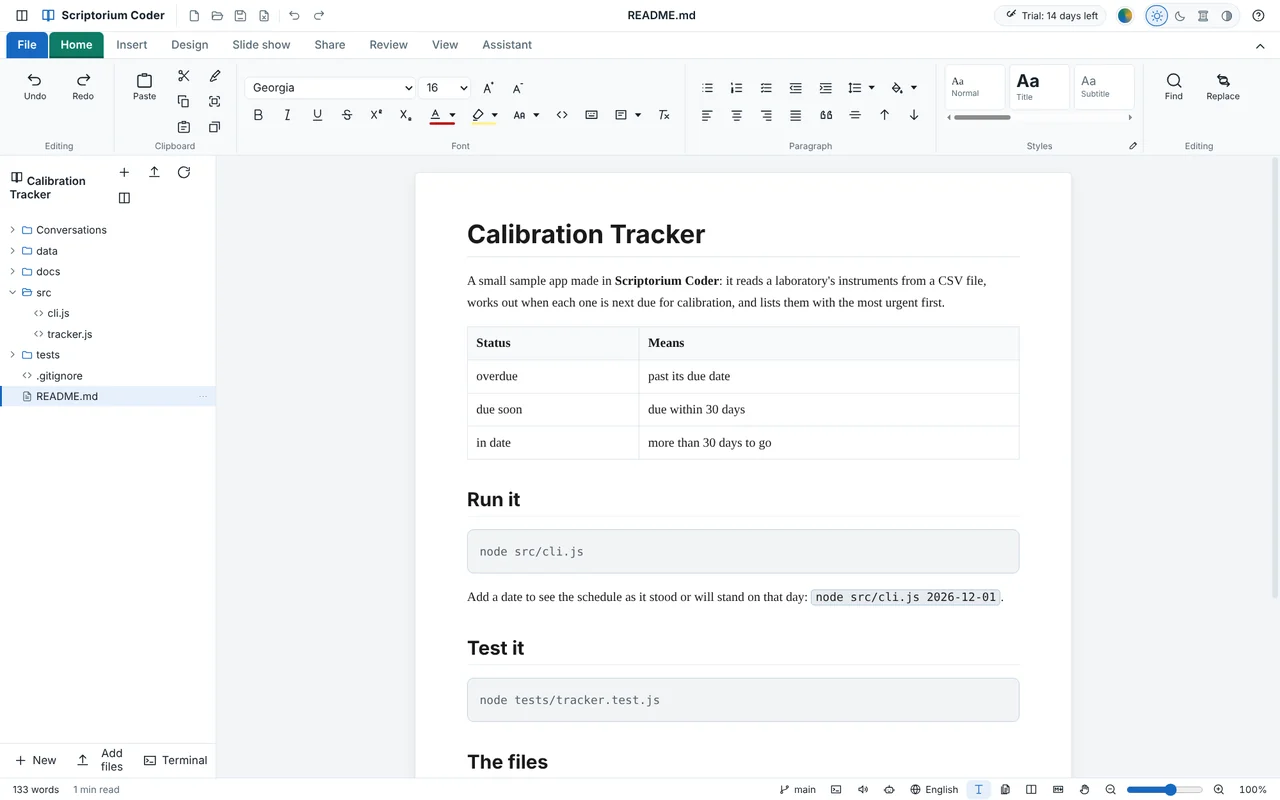
您的 README,一份真正的文件
開啟 README,看到的是一頁文件,而不是滿頁符號:標題、表格和程式碼區塊,都用您熟悉的功能區來寫。儲存後它就是純 Markdown,GitHub、GitLab 和各種編輯器都能正確顯示。
- Markdown 一鍵可見,與頁面並排
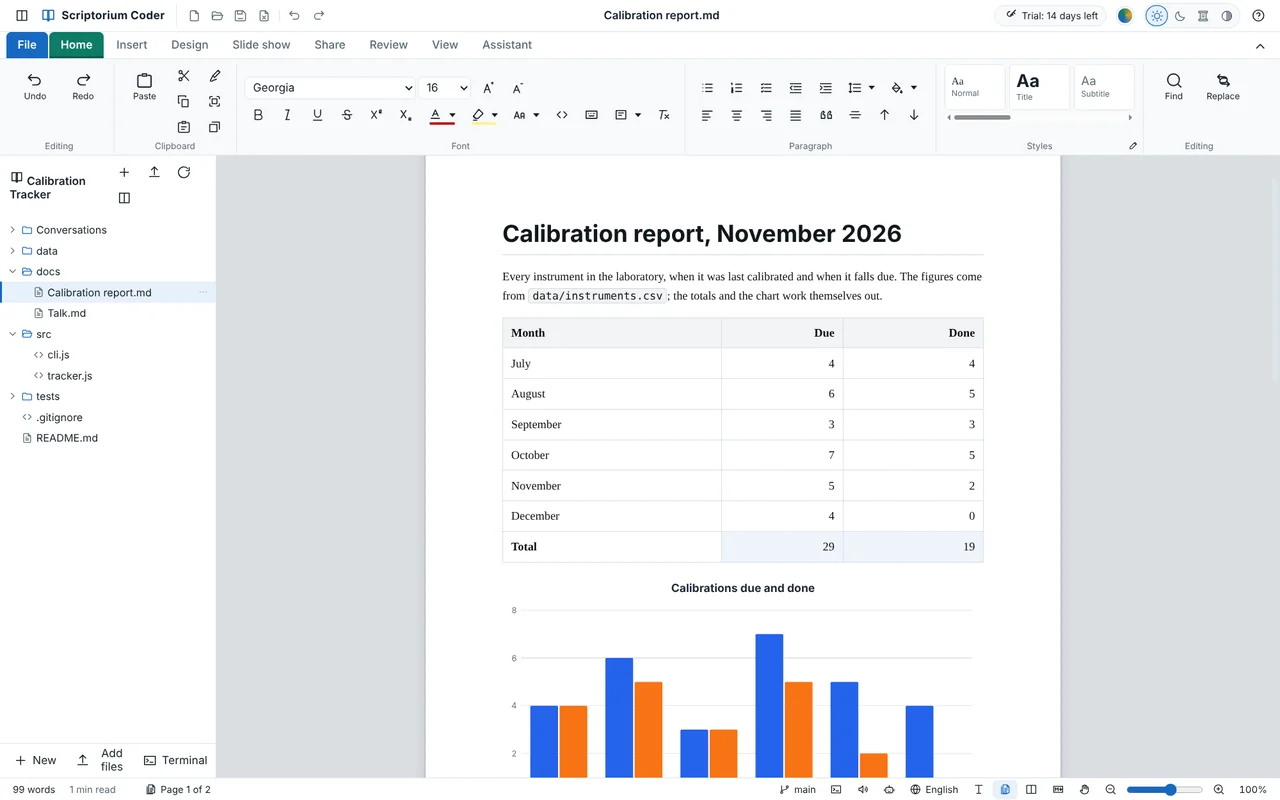
- 專案中表格會自動加總的報告
- 專案的簡報做成投影片,圖表直接取自其中的表格
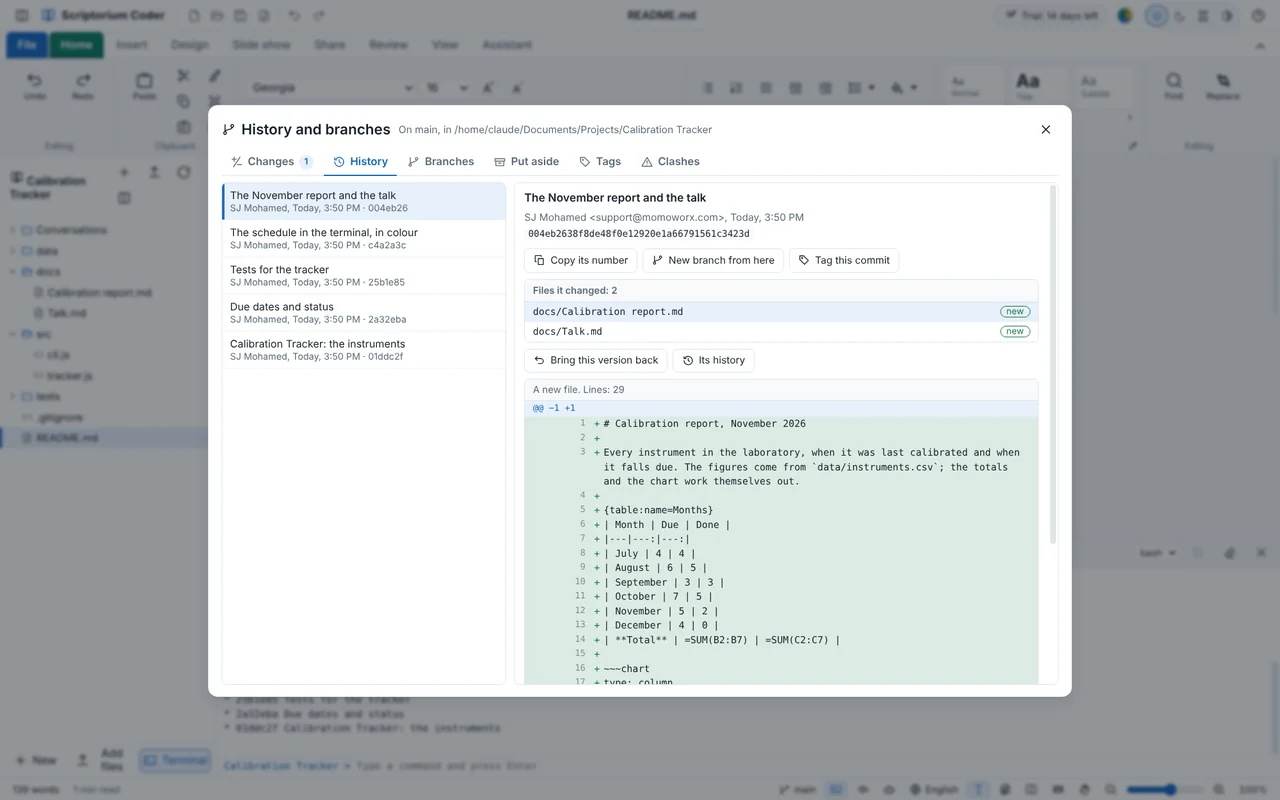
每一次提交,以及它改了什麼
「歷史與分支」會開啟專案的提交清單。選取一次提交,就能看到是誰提交的、改了哪些檔案和每一行,接著可以還原某個版本、從那裡建立分支或為它加上標籤。
- 變更、歷史、分支、擱置的工作、標籤和衝突
- 只需登入 GitHub 或您自己的伺服器一次,權杖加密儲存在您的電腦上
- 使用您電腦上已有的 Git,或 Scriptorium Coder 內附的 Git
會自動加總的報告
專案 docs 資料夾中的一份報告,有一張數字表格,合計由 Excel 公式算出,還有一張據此繪製的圖表。改動一個數字,合計和圖表就跟著更新。
- Excel 活頁簿的匯入與匯出,連同其中的圖表
- 內含真正圖表的 Word 和 PowerPoint 檔
四種主題,從裡到外
頁面、程式碼和終端機一起變化,終端機裡的每種顏色在每種主題下都能通過對比檢查。
一次一年。
先免費試用所有功能 14 天。之後 Scriptorium Coder 是年度訂閱,由您自己續訂:不續訂就不會收費。
適用於一台電腦
- 付費期間推出的每個版本,以及每一項功能
- 全部 60 種語言
- 個人或商業用途
- 到期前一個月、一週和一天各提醒一次
- 到期後有 14 天可以續訂;之後仍可開啟和閱讀您的文件
信用卡付款由 Paystack 處理,以南非蘭特計價:依當天匯率換算為 USD 430,四捨五入到整數蘭特。在南非以外,您的銀行會依其匯率換算。Scriptorium 授權無法開啟 Scriptorium Coder,Coder 訂閱也無法開啟 Scriptorium:它們是兩個程式,各有各的授權。
訂閱或續訂
最簡單的方法是在 Scriptorium Coder 裡操作:開啟檔案 ▸ 授權,然後按購買授權(或續訂一年)。它知道自己是在哪台電腦上。
或在這裡。訂閱屬於一台電腦,所以請輸入那台電腦的代碼:
要用 EFT 銀行轉帳付款,或替團隊購買?請寄信到 [email protected],附上每台電腦的代碼,我們會寄給您一張發票,款項付清後再寄出各份授權。
付款之後,回到 Scriptorium Coder,在授權頁面上按我已付款——取得我的授權。
下載 Scriptorium Coder
所有功能開啟 14 天。不需帳號、不需信用卡,也不用填寫任何表單。它與 Scriptorium 並排安裝,不會變更 Scriptorium 的任何東西。
Scriptorium Coder 1.8.1
Windows 顯示「Windows 已保護您的電腦」
對於還沒見過多少次的程式,Windows 就會顯示這個訊息。請選擇其他資訊,再選擇仍要執行。如果瀏覽器擋下了下載,請選擇保留。
在舊版本上安裝新版本
下載新版本,直接安裝在舊版本上即可。您的專案、設定和訂閱都會維持原樣。
常見問題
它和 Scriptorium 有什麼不同?
Scriptorium Coder 是在 Scriptorium 的基礎上,加上作為資料夾的專案、程式碼檢視、檔案檢視、終端機、Git 的歷史和分支,以及能處理專案檔案並遵循技能的助理。Scriptorium 能做的,它都能做。它是一個獨立的程式:與 Scriptorium 並排安裝,有自己的名稱、圖示、設定和授權,不會變更 Scriptorium 的任何東西。
我的 Scriptorium 授權能開啟它嗎?
不能。它們是兩個程式,各有各的授權:Scriptorium 授權開啟 Scriptorium,Scriptorium Coder 訂閱開啟 Scriptorium Coder。為 Scriptorium 購買的書籍在兩者中都能開啟。
14 天試用期結束後會怎樣?
Scriptorium Coder 會變成閱讀器:您的文件和專案仍然可以開啟和閱讀,想看多久都可以。訂閱之後,所有功能立即恢復。
訂閱會自動續訂嗎?
不會。不續訂就不會收費。Scriptorium Coder 會在到期前一個月、一週和一天提醒您,您可以從檔案 ▸ 授權 ▸ 續訂一年或在本頁續訂。到期後您還有 14 天可以續訂,期間所有功能照常可用;之後它會是閱讀器,直到您續訂為止。
我的檔案還是我的嗎?
是的。專案是您自己電腦上的資料夾,其中的文件是一般的 .md 檔,程式碼是您的程式碼。不會傳送任何東西給我們。助理預設關閉,除非您自行設定,而設定後它也只與您選擇的服務溝通。
程式碼檢視能為哪些語言上色?
四十多種:JavaScript 和 TypeScript、Python、HTML、CSS 和 Sass、JSON、YAML、C 和 C++、C#、Java、Kotlin、Go、Rust、PHP、Ruby、Swift、SQL、PowerShell 和 shell 指令碼、Dockerfile、LaTeX 等等。其他任何文字檔也都能開啟,只是不上色。
Microsoft Store 裡有嗎?
正在上架途中。在那之前,請在這裡下載:是同一個程式。