
 Scriptorium Coder
 Scriptorium Coder 1.8 · Windows အတွက်
စာစီစက်၊
ကုဒ်အတွက် အသင့်။
Scriptorium ရေးသမျှ အားလုံးနှင့်အတူ ဖိုင်များစွာပါသော စီမံကိန်းတစ်ခု လိုအပ်သမျှ — သင့်ကွန်ပျူတာပေါ်ရှိ ဖိုဒါများဖြစ်သော စီမံကိန်းများ၊ အရောင်နှင့် နံပါတ်တပ်ပြီး ပွင့်လာသော ကုဒ်၊ စာမျက်နှာအောက်ရှိ တာမီနယ်နှင့် ရိုးရှင်းသော စကားလုံးများဖြင့် Git။ README၊ အစီရင်ခံစာနှင့် ဟောပြောချက်ကို ကုဒ်နှင့် ပရိုဂရမ်တစ်ခုတည်းတွင် ရေးပါ၊ ၎င်းတို့ တစ်ခုစီသည် သာမန်ဖိုင်တစ်ခုအဖြစ် ဆက်ရှိနေပါမည်။
အားလုံးကို ဖွင့်ထားပြီး ၁၄ ရက် အခမဲ့၊ အကောင့် မလို၊ ကတ် မလို။
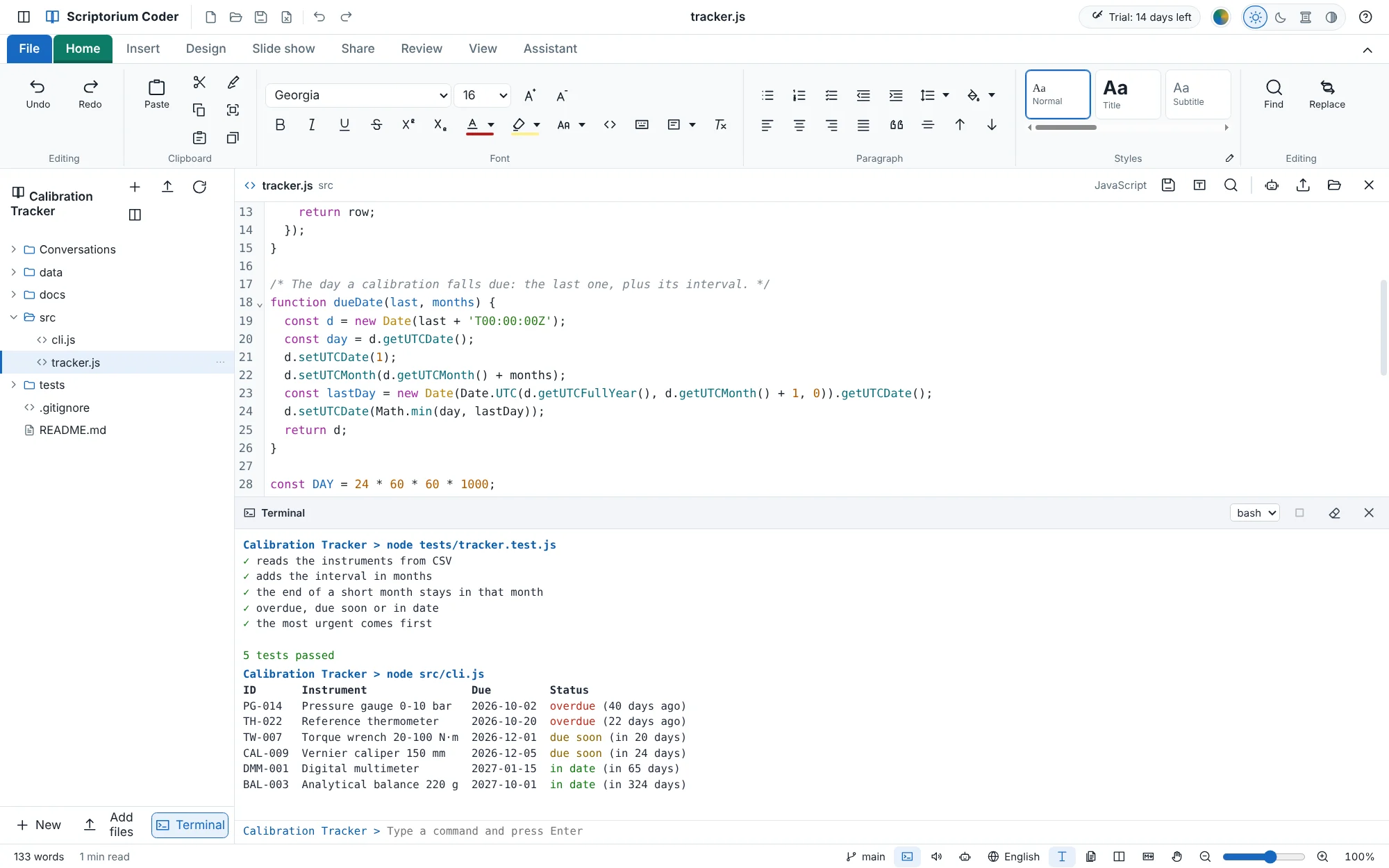
Scriptorium Coder ဖြင့် ပြုလုပ်ထားသော အက်ပ်ငယ်တစ်ခု။
Calibration Tracker သည် ဓာတ်ခွဲခန်းတစ်ခု၏ ကိရိယာများကို CSV ဖိုင်မှ ဖတ်ပြီး အရေးအကြီးဆုံးများကို ရှေ့ဆုံးတွင် ထား၍ စာရင်းပြုစုသည်။ ရုပ်ရှင်ထဲတွင် စီမံကိန်းအသစ်မှ ၎င်း၏ ပထမဆုံး commit အထိ —
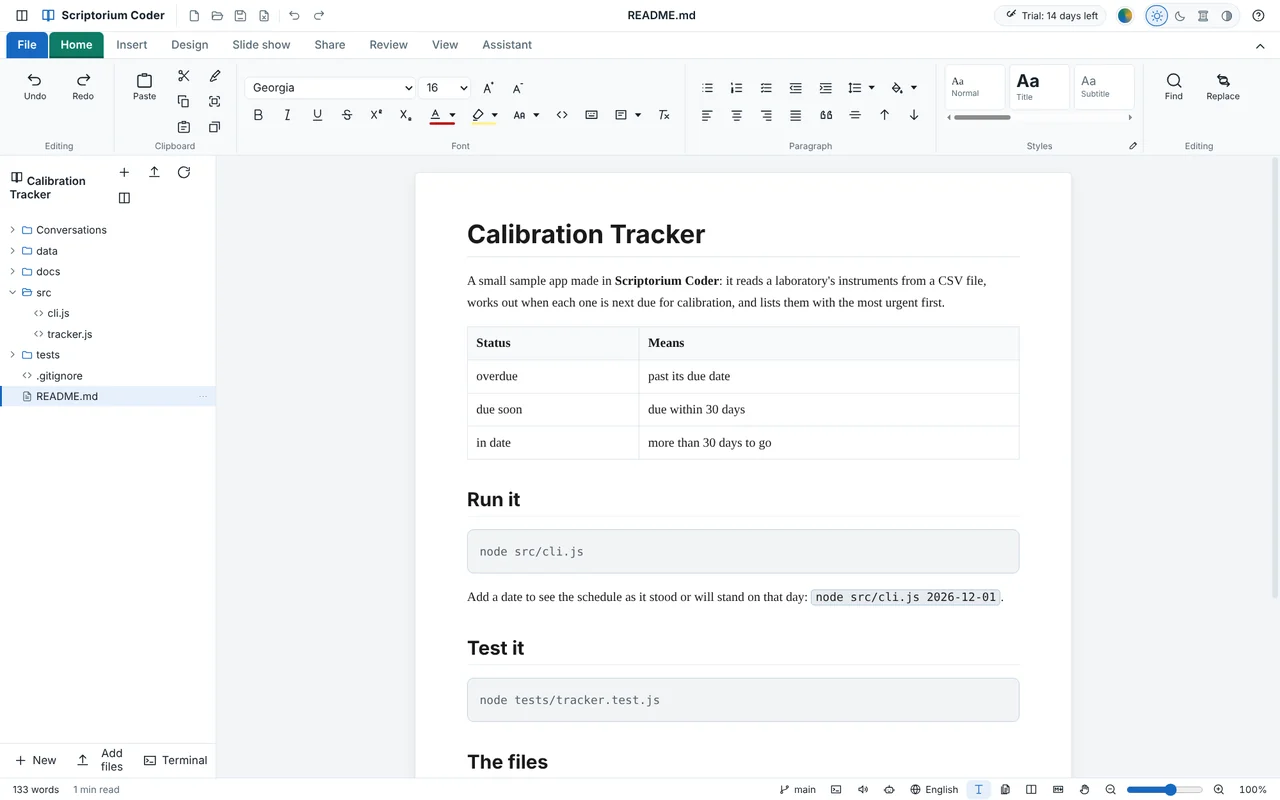
- စီမံကိန်း၏ README၊ စစ်မှန်သော စာရွက်စာတမ်းအဖြစ်
- သက်တမ်းကျော်နေသည်ကို တွက်ချက်ပေးသော function၊ ကုဒ်မြင်ကွင်းတွင် ရိုက်ထားသည်
- ၎င်း၏ စမ်းသပ်ချက်များနှင့် အက်ပ်ကိုယ်တိုင်၊ စာမျက်နှာအောက်ရှိ တာမီနယ်တွင် run ထားသည်
- ပထမဆုံး Git commit
- အမှောင်၊ အညိုရောင်၊ အရောင်ကွာခြားမှုမြင့်နှင့် အလင်း theme များတွင် တာမီနယ်
နမူနာ စီမံကိန်းကို ဒေါင်းလုဒ်လုပ်ရန် (ZIP၊ ၎င်း၏ Git မှတ်တမ်းနှင့်အတူ၊ ၎င်း၏ .coder ဖိုင် သို့မဟုတ် ဖိုဒါကို Scriptorium Coder တွင် ဖွင့်ပါ)
စကားလုံးများနှင့် ကုဒ်၊ ဝင်းဒိုးတစ်ခုတည်းတွင်။
Scriptorium Coder သည် Scriptorium ဖြစ်သည် — သာမန် Markdown ကို သိမ်းဆည်းပေးပြီး Word ကဲ့သို့ အတိအကျ အသုံးပြုရသော စာစီစက်။ ၎င်းအပေါ်တွင် ဖိုင်များစွာဖြင့် ဖွဲ့စည်းထားသော အလုပ်တစ်ခု လိုအပ်သည့် ကိရိယာများ။
ဖိုဒါများဖြစ်သော စီမံကိန်းများ
စီမံကိန်းတစ်ခုသည် သင့်ကွန်ပျူတာပေါ်ရှိ ဖိုဒါတစ်ခု ဖြစ်သည် — ၎င်း၏ ဖိုင်များကို စာမျက်နှာဘေးရှိ သစ်ပင်ပုံစံတွင်၊ ဖိုင်နှင့် ဖိုဒါအသစ်များကို သင်လိုသည့်နေရာတွင်၊ စီမံကိန်း၏ ဆက်တင်များကို .coder ဖိုင်တစ်ခုတည်းတွင်။ Scriptorium ၏ .quire စီမံကိန်းများလည်း ပွင့်သည်။
ကုဒ်မြင်ကွင်း
ကုဒ်သည် ဘာသာစကား လေးဆယ်ကျော်ဖြင့် အရောင်၊ နံပါတ်နှင့် ခေါက်သိမ်းနိုင်စွာ ပွင့်လာပြီး ရှာဖွေခြင်းနှင့် အစားထိုးခြင်း ပါဝင်သည်။ ပုံများ၊ PDF များနှင့် Office ဖိုင်များကို ဖိုင်မြင်ကွင်းတွင် ဖွင့်သဖြင့် စီမံကိန်းတစ်ခုလုံးသည် ဝင်းဒိုးတစ်ခုတည်း ဖြစ်သည်။
စာမျက်နှာအောက်ရှိ တာမီနယ်
Command Prompt၊ Windows PowerShell သို့မဟုတ် PowerShell 7၊ စီမံကိန်း၏ ဖိုဒါထဲတွင်။ စမ်းသပ်ချက်များနှင့် အက်ပ်ကို run ပါ၊ တာမီနယ်သည် theme ကို လိုက်ပြီး အရောင်တိုင်း ဖတ်ရလွယ်သည်။
Git၊ ရိုးရှင်းသော စကားလုံးများဖြင့်
ribbon မှ commit၊ pull နှင့် push လုပ်ပါ။ commit တစ်ခုစီက ပြောင်းလဲခဲ့သည့် ဖိုင်တိုင်းနှင့် ၎င်းထဲတွင် ပြောင်းလဲခဲ့သည်များ ပါသော မှတ်တမ်း၊ branch များ၊ tag များ၊ ဘေးဖယ်ထားသော အလုပ်နှင့် ဖြေရှင်းရမည့် ပဋိပက္ခများ။
ကျွမ်းကျင်မှုများကို လိုက်နာသော လက်ထောက်
သင်လိုချင်ပါက — ၎င်းသည် သင်နှင့်အတူ စီမံကိန်း၏ ဖိုင်များကို ဖတ်ပြီး ပြောင်းလဲပေးကာ ကျွမ်းကျင်မှုများကို လိုက်နာသည်၊ ၎င်းတို့မှာ ပွင့်လင်းသော SKILL.md ပုံစံဖြင့် ညွှန်ကြားချက် ဖိုဒါများ ဖြစ်ပြီး ပါဝင်ပြီးသား၊ သင်ကိုယ်တိုင်၏ သို့မဟုတ် စီမံကိန်းတစ်ခု၏ ဖြစ်နိုင်သည်။ သင်ကိုယ်တိုင်၏ AI အကောင့်၊ သင့် Claude စာရင်းသွင်းမှု သို့မဟုတ် သင့်ကွန်ပျူတာပေါ်ရှိ မော်ဒယ်တစ်ခု။
Scriptorium လုပ်ဆောင်နိုင်သည့် အရာအားလုံး
ပုံနှိပ်မည့်အတိုင်း အတိအကျ စာမျက်နှာများ၊ Excel ၏ function ၄၆၀ ကျော် ပါသော ဇယားများ၊ ဂရပ်ချပ်များနှင့် ဂရပ်များ၊ သင်္ချာ၊ ပုံကြမ်းများ၊ စီမံကိန်း အစီအစဉ်များ၊ ဆလိုက်ရှိုးများနှင့် Word၊ PDF နှင့် PowerPoint အထွက်အဝင်။
သင့် README၊ စစ်မှန်သော စာရွက်စာတမ်း
README ကို ဖွင့်လိုက်လျှင် သင်္ကေတများ ပြည့်နေသော စာမျက်နှာ မဟုတ်ဘဲ စာမျက်နှာတစ်ခု ဖြစ်သည် — ခေါင်းစဉ်များ၊ ဇယားများနှင့် ကုဒ်အကွက်များကို သင်သိပြီးသား ribbon ဖြင့် ရေးထားသည်။ သိမ်းလိုက်လျှင် GitHub၊ GitLab နှင့် တည်းဖြတ်စက်တိုင်းက မှန်ကန်စွာ ပြသည့် သာမန် Markdown ဖြစ်သွားသည်။
- Markdown သည် ကလစ်တစ်ချက်အကွာ၊ စာမျက်နှာနှင့် ဘေးချင်းယှဉ်
- ဇယားများက ကိုယ်တိုင်ပေါင်းပေးသော စီမံကိန်းထဲရှိ အစီရင်ခံစာများ
- စီမံကိန်း၏ ဟောပြောချက်ကို ဆလိုက်ရှိုးအဖြစ်၊ ၎င်း၏ ဇယားများမှ ဆွဲထားသော ဂရပ်ချပ်များနှင့်အတူ
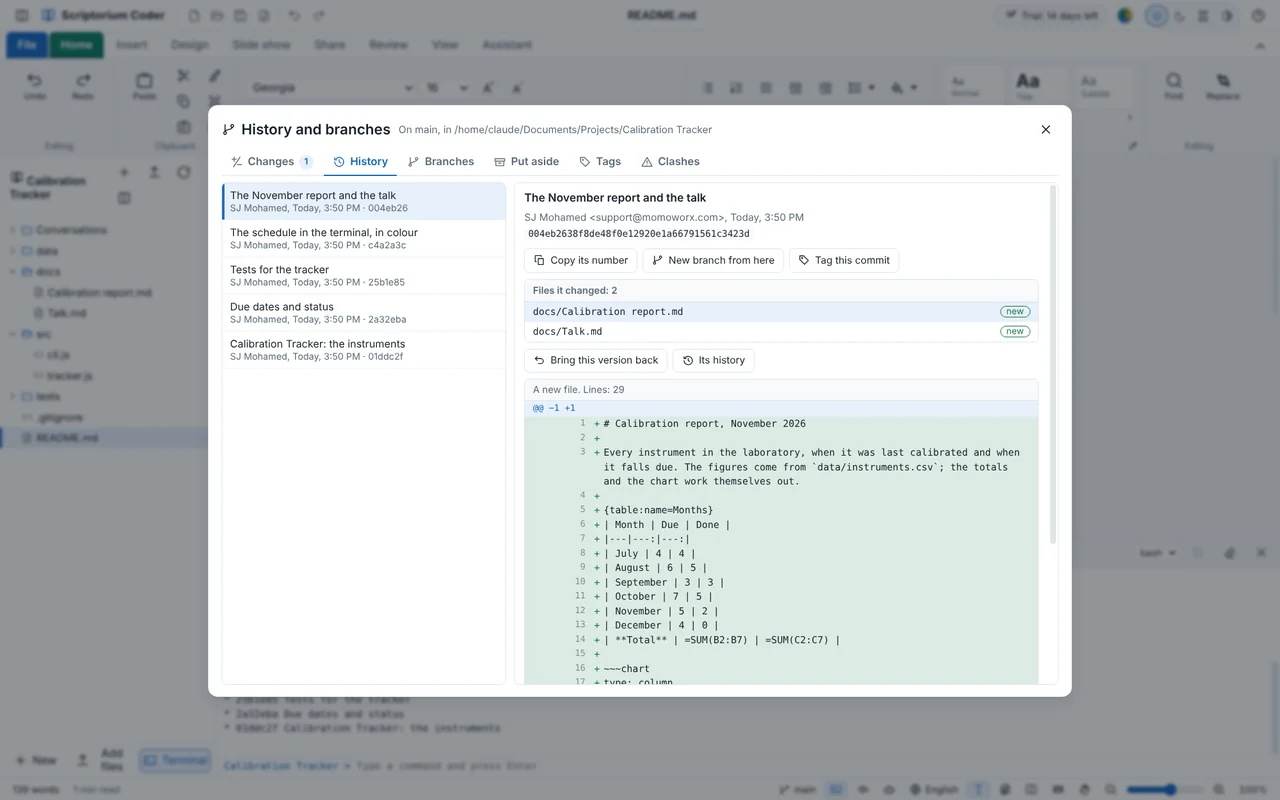
commit တိုင်းနှင့် ၎င်းက ပြောင်းလဲခဲ့သည့်အရာ
မှတ်တမ်းနှင့် branch များကို စီမံကိန်း၏ commit များပေါ်တွင် ဖွင့်သည်။ ၎င်းကို မည်သူ ပြုလုပ်ခဲ့သည်၊ ပြောင်းလဲခဲ့သည့် ဖိုင်များနှင့် စာကြောင်းတိုင်းကို ကြည့်ရန် တစ်ခုကို ရွေးပါ၊ ထို့နောက် ဗားရှင်းတစ်ခုကို ပြန်ယူပါ၊ ထိုနေရာမှ branch တစ်ခု စတင်ပါ သို့မဟုတ် tag တပ်ပါ။
- ပြောင်းလဲမှုများ၊ မှတ်တမ်း၊ branch များ၊ ဘေးဖယ်ထားသော အလုပ်၊ tag များနှင့် ပဋိပက္ခများ
- GitHub သို့မဟုတ် သင့်ကိုယ်ပိုင် ဆာဗာသို့ တစ်ကြိမ် ဝင်ရောက်ပါ၊ သင့်ကွန်ပျူတာပေါ်တွင် ကုဒ်ဝှက်၍ သိမ်းထားသော token ဖြင့်
- သင့်ကွန်ပျူတာပေါ်တွင် ရှိပြီးသား Git သို့မဟုတ် Scriptorium Coder နှင့်အတူ ပါလာသော Git
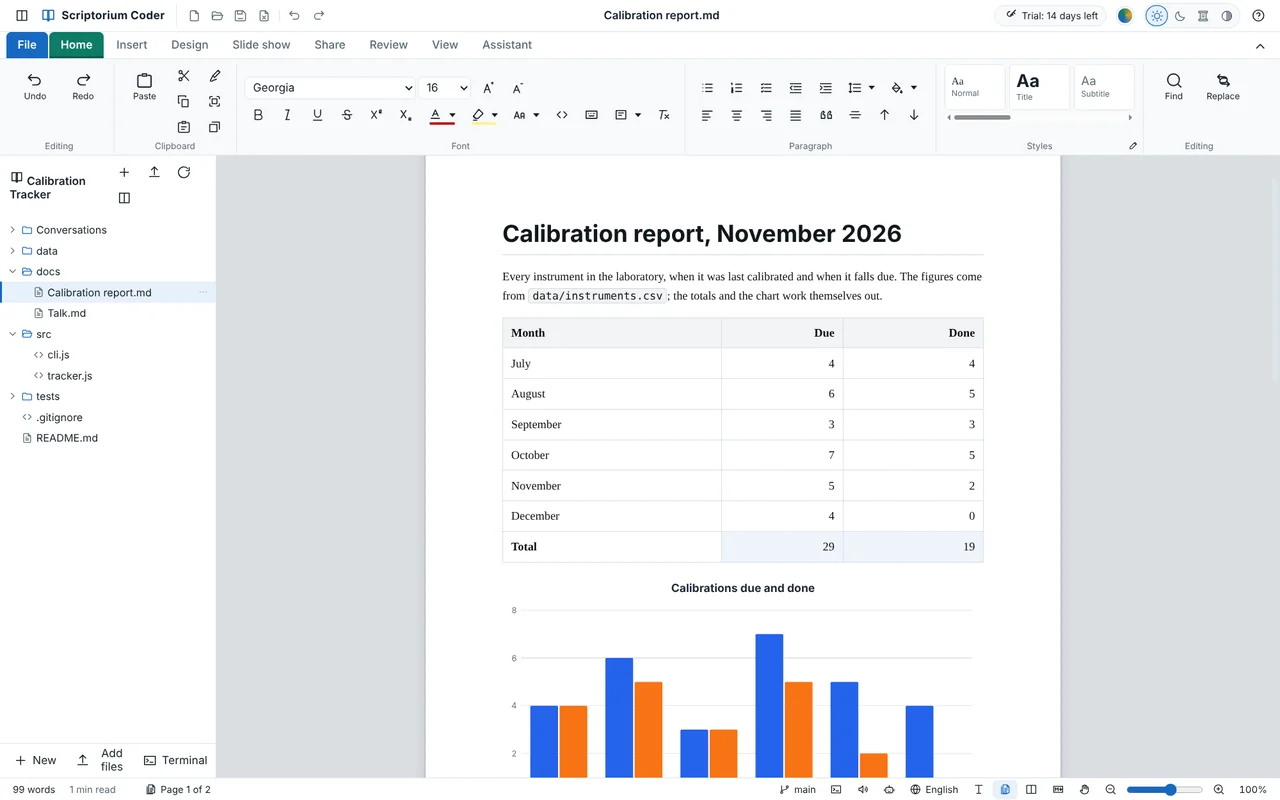
ကိုယ်တိုင် ပေါင်းပေးသော အစီရင်ခံစာများ
စီမံကိန်း၏ docs ဖိုဒါထဲရှိ အစီရင်ခံစာတစ်ခု၊ ကိန်းဂဏန်း ဇယားတစ်ခု၊ Excel ၏ ဖော်မြူလာများဖြင့် တွက်ထားသော စုစုပေါင်းများနှင့် ၎င်းမှ ဆွဲထားသော ဂရပ်ချပ်တစ်ခု ပါသည်။ ကိန်းဂဏန်းတစ်ခုကို ပြောင်းလိုက်လျှင် စုစုပေါင်းများနှင့် ဂရပ်ချပ် လိုက်ပြောင်းသည်။
- Excel workbook များ အထွက်အဝင်၊ ၎င်းတို့၏ ဂရပ်ချပ်များနှင့်အတူ
- အထဲတွင် စစ်မှန်သော ဂရပ်ချပ်များ ပါသော Word နှင့် PowerPoint ဖိုင်များ
theme လေးမျိုး၊ အောက်ခြေအထိ
စာမျက်နှာ၊ ကုဒ်နှင့် တာမီနယ်တို့ အတူတကွ ပြောင်းလဲပြီး တာမီနယ်ထဲရှိ အရောင်တိုင်းသည် theme တစ်ခုစီတွင် အရောင်ကွာခြားမှု စစ်ဆေးချက်များကို အောင်မြင်သည်။
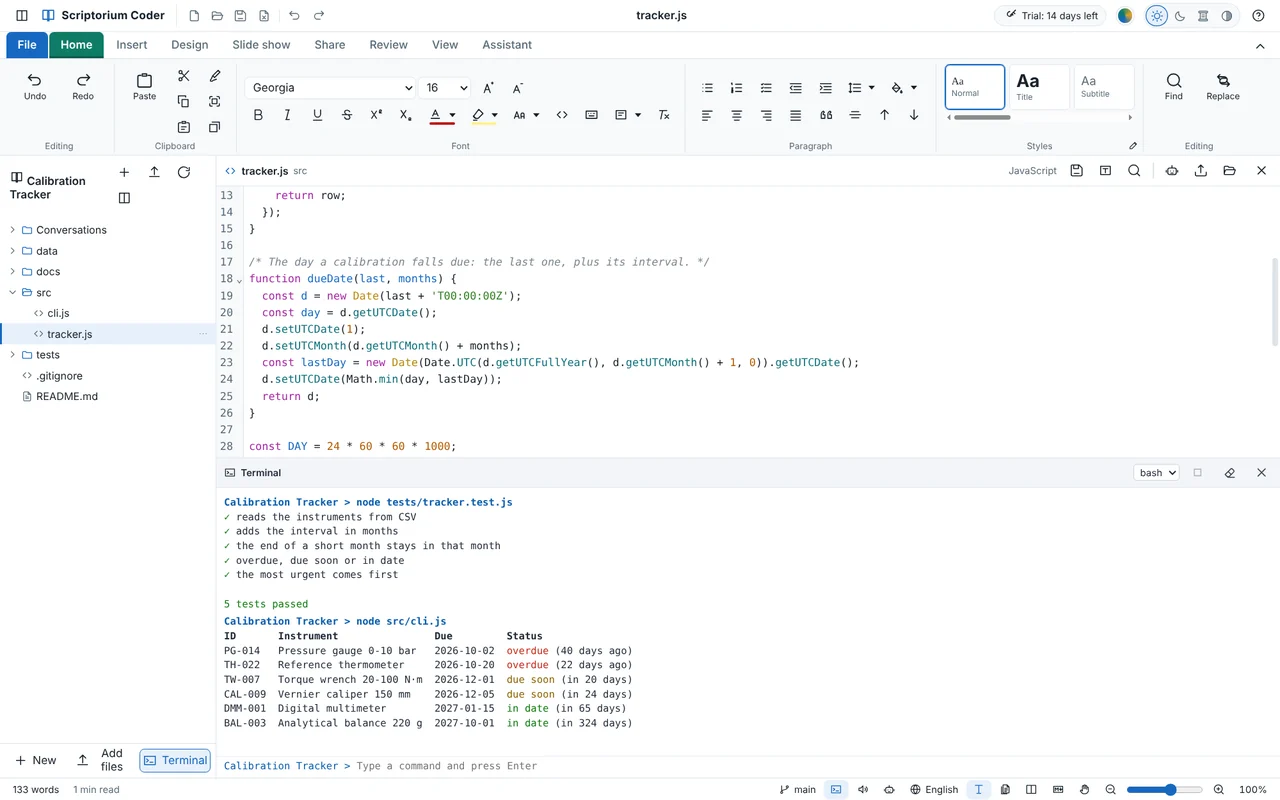
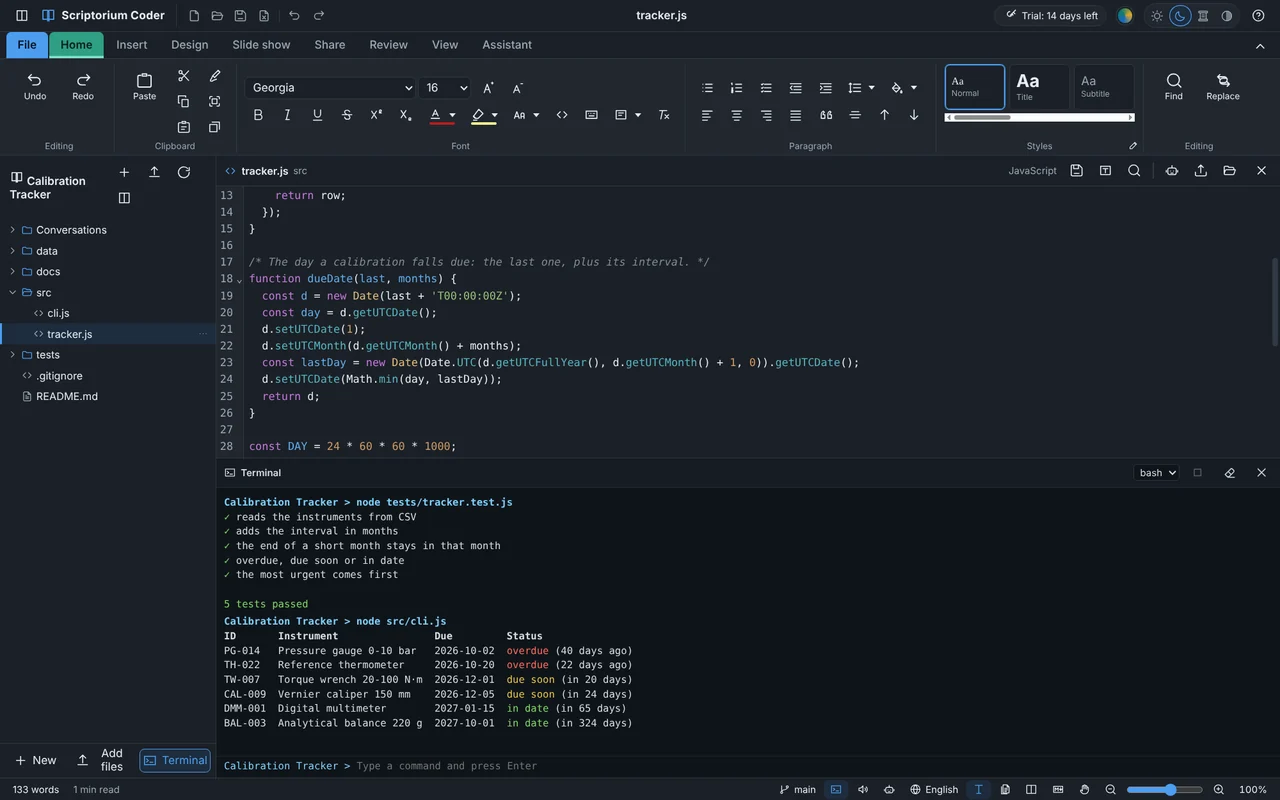
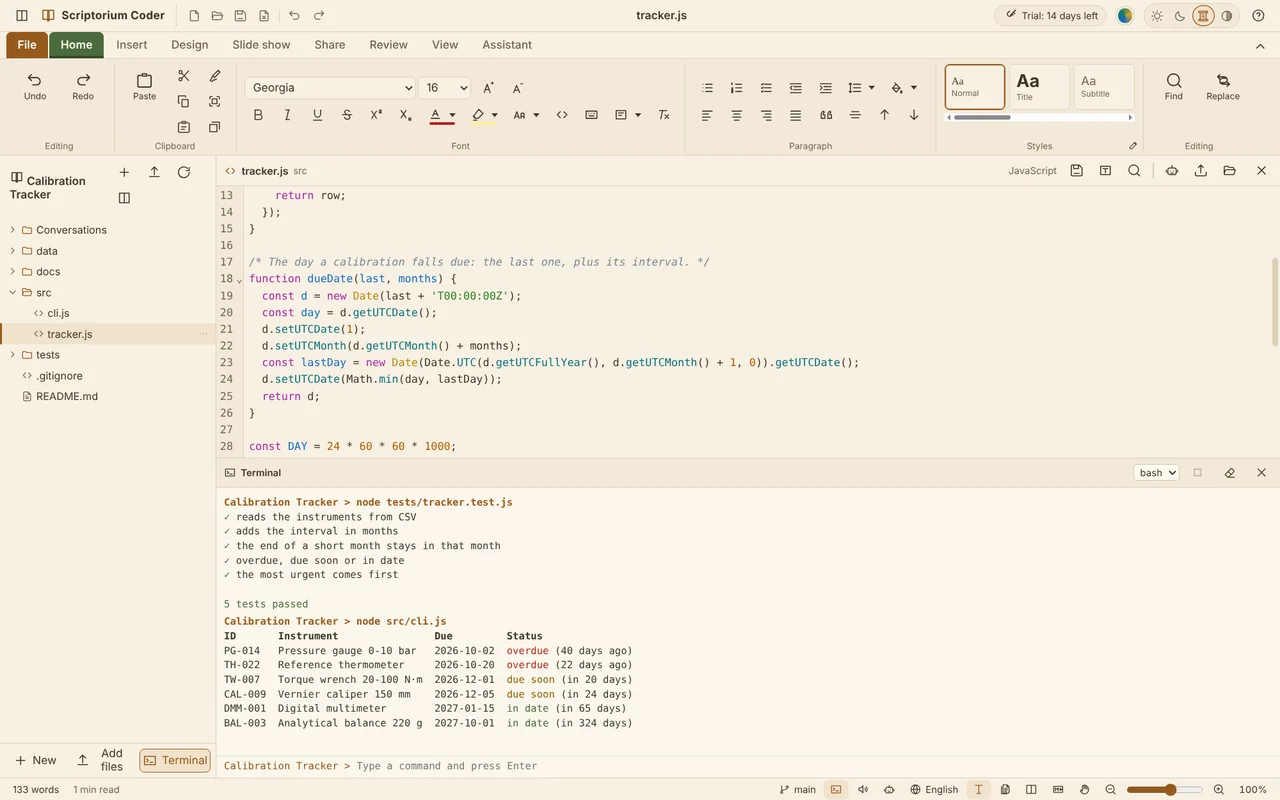
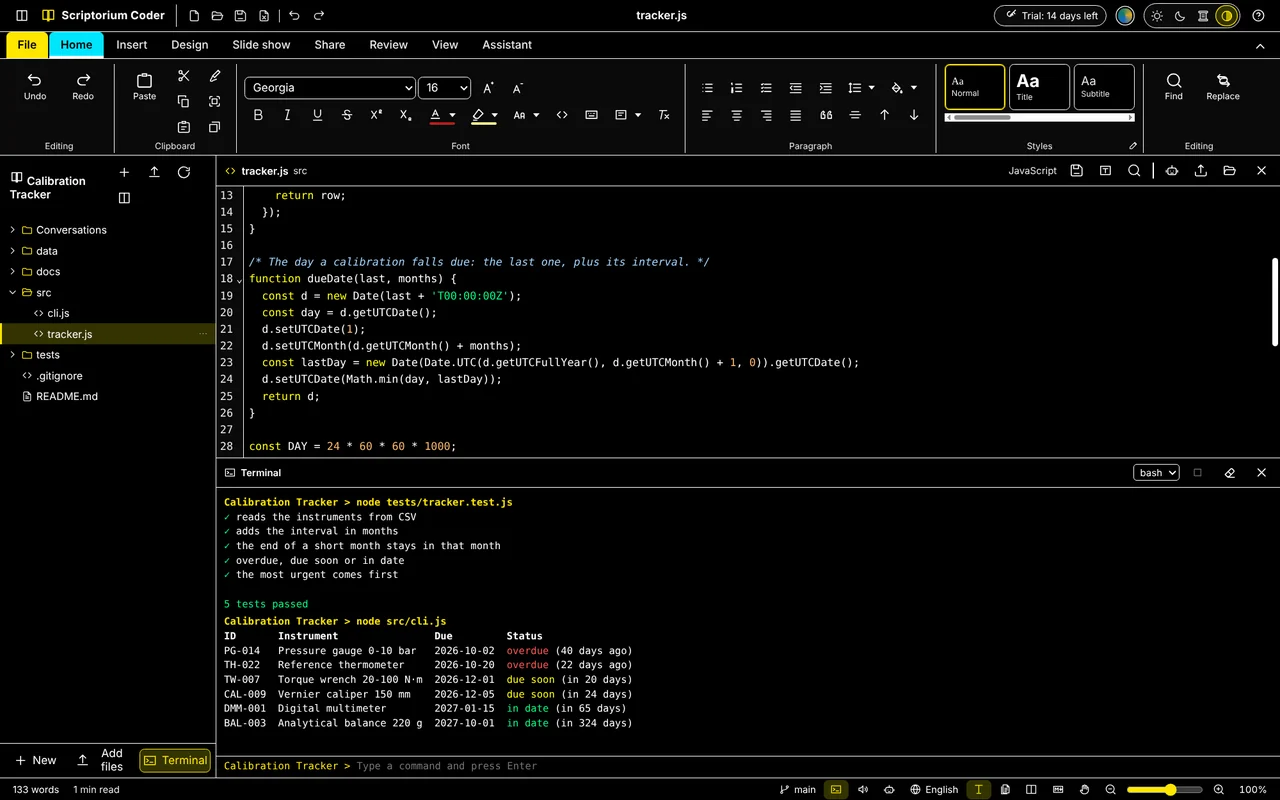
တစ်ကြိမ်လျှင် တစ်နှစ်။
အရာအားလုံးကို ၁၄ ရက် အရင် စမ်းသုံးပါ။ ထို့နောက် Scriptorium Coder သည် သင်ကိုယ်တိုင် သက်တမ်းတိုးရသော နှစ်စဉ် စာရင်းသွင်းမှု ဖြစ်သည် — သင် သက်တမ်းမတိုးလျှင် မည်သည့်ငွေမှ မဖြတ်ပါ။
ကွန်ပျူတာ တစ်လုံးအတွက်
- ငွေပေးထားစဉ် ထွက်ရှိသမျှ ဗားရှင်းတိုင်းနှင့် လုပ်ဆောင်ချက်တိုင်း
- ဘာသာစကား ၆၀ လုံး
- ကိုယ်ပိုင် သို့မဟုတ် စီးပွားဖြစ် အသုံးပြုမှု
- မကုန်ဆုံးမီ တစ်လ၊ တစ်ပတ်နှင့် တစ်ရက်အလိုတွင် သတိပေးချက်
- ကုန်ဆုံးပြီးနောက် သက်တမ်းတိုးရန် ၁၄ ရက်၊ ထို့နောက်တွင်လည်း သင့်စာရွက်စာတမ်းများကို ဖွင့်ပြီး ဖတ်နိုင်ဆဲ
ကတ်ဖြင့် ပေးချေမှုများကို Paystack က တောင်အာဖရိက ရန်းဖြင့် ကိုင်တွယ်သည် — ထိုနေ့၏ ငွေလဲနှုန်းဖြင့် USD 430 ကို ရန်းအပြည့်သို့ ကပ်ယူထားသည်။ တောင်အာဖရိက ပြင်ပမှဆိုလျှင် သင့်ဘဏ်က ၎င်း၏ ကိုယ်ပိုင်နှုန်းဖြင့် လဲလှယ်သည်။ Scriptorium လိုင်စင်သည် Scriptorium Coder ကို မဖွင့်ပေးသလို Coder စာရင်းသွင်းမှုသည်လည်း Scriptorium ကို မဖွင့်ပေးပါ — ၎င်းတို့မှာ ကိုယ်ပိုင်လိုင်စင်စီ ရှိသော ပရိုဂရမ် နှစ်ခု ဖြစ်သည်။
စာရင်းသွင်းရန် သို့မဟုတ် သက်တမ်းတိုးရန်
အလွယ်ဆုံး နည်းမှာ Scriptorium Coder ထဲမှ ဖြစ်သည် — ဖိုင် ▸ လိုင်စင် ကို ဖွင့်ပြီး လိုင်စင် ဝယ်ရန် (သို့မဟုတ် တစ်နှစ် သက်တမ်းတိုးရန်) ကို နှိပ်ပါ။ ၎င်းသည် မည်သည့် ကွန်ပျူတာပေါ်တွင် ရှိနေသည်ကို သိသည်။
သို့မဟုတ် ဤနေရာတွင်။ စာရင်းသွင်းမှုတစ်ခုသည် ကွန်ပျူတာ တစ်လုံးနှင့်သာ သက်ဆိုင်သဖြင့် ထိုကွန်ပျူတာ၏ ကုဒ်ကို ရိုက်ထည့်ပါ —
EFT ဖြင့် ပေးချေမလား၊ သို့မဟုတ် အဖွဲ့တစ်ခုအတွက်လား။ ကွန်ပျူတာ တစ်လုံးစီ၏ ကုဒ်ကို [email protected] သို့ အီးမေးလ် ပို့ပါ၊ ကျွန်ုပ်တို့က ငွေတောင်းခံလွှာ တစ်စောင်တည်း ပို့ပေးပြီး ငွေပေးချေပြီးသည့်အခါ လိုင်စင်များကို ပို့ပေးပါမည်။
ငွေပေးချေပြီးနောက်၊ Scriptorium Coder သို့ ပြန်သွားပြီး လိုင်စင် စာမျက်နှာပေါ်ရှိ ငွေပေးချေပြီးပါပြီ — ကျွန်ုပ်၏ လိုင်စင်ကို ယူပေးပါ ကို နှိပ်ပါ။
Scriptorium Coder ကို ဒေါင်းလုဒ်လုပ်ပါ
အရာအားလုံးကို ၁၄ ရက် ဖွင့်ထားသည်။ အကောင့် မလို၊ ကတ် မလို၊ ဖြည့်ရမည့် ဖောင် မရှိ။ ၎င်းသည် Scriptorium ဘေးတွင် ထည့်သွင်းပြီး ၎င်းကို ဘာမျှ မပြောင်းလဲပါ။
Windows
Windows 10 နှင့် 11၊ 64-bitLinux
မကြာမီ လာမည်Linux အတွက် Scriptorium Coder သည် လာနေပါပြီ။ ကျွန်ုပ်တို့ထံ အီးမေးလ် ပို့ပါ၊ အသင့်ဖြစ်သည့်အခါ အသိပေးပါမည်။
macOS
မကြာမီ လာမည်Mac အတွက် Scriptorium Coder သည် လာနေပါပြီ။ ကျွန်ုပ်တို့ထံ အီးမေးလ် ပို့ပါ၊ အသင့်ဖြစ်သည့်အခါ အသိပေးပါမည်။
Scriptorium Coder 1.8.1
Windows က “Windows protected your PC” ဟု ပြလျှင်
Windows သည် မကြာခဏ မမြင်ဖူးသေးသော ပရိုဂရမ်များအတွက် ဤအရာကို ပြသည်။ “More info” ကို ရွေးပြီး “Run anyway” ကို ရွေးပါ။ သင့်ဘရောက်ဇာက ဒေါင်းလုဒ်ကို တားထားလျှင် “Keep” ကို ရွေးပါ။
ဗားရှင်းဟောင်းပေါ်တွင် ဗားရှင်းအသစ်ကို ထပ်ထည့်သွင်းခြင်း
ဗားရှင်းအသစ်ကို ဒေါင်းလုဒ်လုပ်ပြီး ဗားရှင်းဟောင်းပေါ်တွင် ထပ်ထည့်သွင်းပါ။ သင့်စီမံကိန်းများ၊ ဆက်တင်များနှင့် စာရင်းသွင်းမှုသည် မူလအတိုင်း ရှိနေပါမည်။
လူများ မေးလေ့ရှိသော မေးခွန်းများ
Scriptorium နှင့် ဘာကွာခြားသနည်း။
Scriptorium Coder သည် ဖိုဒါများဖြစ်သော စီမံကိန်းများ၊ ကုဒ်မြင်ကွင်း၊ ဖိုင်မြင်ကွင်း၊ တာမီနယ်၊ Git ၏ မှတ်တမ်းနှင့် branch များ၊ စီမံကိန်း၏ ဖိုင်များပေါ်တွင် အလုပ်လုပ်ပြီး ကျွမ်းကျင်မှုများကို လိုက်နာသော လက်ထောက်တို့ ပါသော Scriptorium ဖြစ်သည်။ Scriptorium လုပ်သမျှကို ၎င်းလည်း လုပ်သည်။ ၎င်းသည် သီးခြား ပရိုဂရမ်တစ်ခု ဖြစ်သည် — ကိုယ်ပိုင် အမည်၊ အိုင်ကွန်၊ ဆက်တင်များနှင့် လိုင်စင်ဖြင့် Scriptorium ဘေးတွင် ထည့်သွင်းပြီး Scriptorium ကို ဘာမျှ မပြောင်းလဲပါ။
ကျွန်ုပ်၏ Scriptorium လိုင်စင်က ၎င်းကို ဖွင့်ပေးမလား။
မဖွင့်ပေးပါ။ ၎င်းတို့မှာ ကိုယ်ပိုင်လိုင်စင်စီ ရှိသော ပရိုဂရမ် နှစ်ခု ဖြစ်သည် — Scriptorium လိုင်စင်က Scriptorium ကို ဖွင့်ပေးပြီး Scriptorium Coder စာရင်းသွင်းမှုက Scriptorium Coder ကို ဖွင့်ပေးသည်။ Scriptorium အတွက် ဝယ်ထားသော စာအုပ်များမှာ နှစ်ခုလုံးတွင် ပွင့်သည်။
၁၄ ရက် ပြည့်သွားလျှင် ဘာဖြစ်မည်နည်း။
Scriptorium Coder သည် စာဖတ်စက် ဖြစ်သွားသည် — သင့်စာရွက်စာတမ်းများနှင့် စီမံကိန်းများကို သင်လိုသလောက် ကြာကြာ ဖွင့်ပြီး ဖတ်နိုင်ဆဲ ဖြစ်သည်။ စာရင်းသွင်းလိုက်လျှင် အရာအားလုံး ချက်ချင်း ပြန်ရလာသည်။
စာရင်းသွင်းမှုသည် အလိုအလျောက် သက်တမ်းတိုးသလား။
မတိုးပါ။ သင် သက်တမ်းမတိုးလျှင် မည်သည့်ငွေမှ မဖြတ်ပါ။ Scriptorium Coder က မကုန်ဆုံးမီ တစ်လ၊ တစ်ပတ်နှင့် တစ်ရက်အလိုတွင် အသိပေးပြီး သင်သည် ဖိုင် ▸ လိုင်စင် ▸ တစ်နှစ် သက်တမ်းတိုးရန် မှ သို့မဟုတ် ဤစာမျက်နှာပေါ်တွင် သက်တမ်းတိုးနိုင်သည်။ ကုန်ဆုံးပြီးနောက် လုပ်ဆောင်ချက်တိုင်း ဖွင့်ထားဆဲဖြင့် သက်တမ်းတိုးရန် ၁၄ ရက် ရှိသည်၊ ထို့နောက် သင် သက်တမ်းတိုးသည်အထိ စာဖတ်စက် ဖြစ်နေမည်။
ကျွန်ုပ်၏ ဖိုင်များသည် ကျွန်ုပ်ပိုင် ဆက်ဖြစ်နေမလား။
ဖြစ်ပါသည်။ စီမံကိန်းတစ်ခုသည် သင့်ကိုယ်ပိုင် ကွန်ပျူတာပေါ်ရှိ ဖိုဒါတစ်ခု ဖြစ်ပြီး ၎င်း၏ စာရွက်စာတမ်းများမှာ သာမန် .md ဖိုင်များ ဖြစ်ကာ ၎င်း၏ ကုဒ်မှာ သင့်ကုဒ် ဖြစ်သည်။ ကျွန်ုပ်တို့ထံ ဘာမျှ မပို့ပါ။ လက်ထောက်ကို သင် စီစဉ်မထားလျှင် ပိတ်ထားပြီး စီစဉ်ထားလျှင်လည်း သင်ရွေးချယ်ထားသော ဝန်ဆောင်မှုနှင့်သာ ဆက်သွယ်သည်။
ကုဒ်မြင်ကွင်းက မည်သည့် ဘာသာစကားများကို အရောင်ခြယ်ပေးသနည်း။
လေးဆယ်ကျော် — JavaScript နှင့် TypeScript၊ Python၊ HTML၊ CSS နှင့် Sass၊ JSON၊ YAML၊ C နှင့် C++၊ C#၊ Java၊ Kotlin၊ Go၊ Rust၊ PHP၊ Ruby၊ Swift၊ SQL၊ PowerShell နှင့် shell script များ၊ Dockerfile များ၊ LaTeX နှင့် အခြားများ။ အခြား မည်သည့် စာသားဖိုင်မဆို အရောင်မပါဘဲ ပွင့်သည်။
Microsoft Store တွင် ရှိသလား။
ထိုနေရာသို့ လာနေပါပြီ။ ထိုအချိန်အထိ ဤနေရာမှ ဒေါင်းလုဒ်လုပ်ပါ — ပရိုဂရမ် တစ်ခုတည်း ဖြစ်သည်။
သင့်ကိုယ်ပိုင် စီမံကိန်းဖြင့် စမ်းကြည့်ပါ။
ဆယ့်လေးရက်၊ အရာအားလုံး ဖွင့်ထားသည်၊ စာရင်းသွင်းစရာ မလိုပါ။