
 Scriptorium Coder
 Scriptorium Coder 1.8 · voor Windows
De tekstverwerker,
klaar voor code.
Alles wat Scriptorium schrijft, plus wat een project van veel bestanden nodig heeft: projecten die mappen op je computer zijn, code die gekleurd en genummerd opent, een terminal onder de pagina en Git in gewone woorden. Schrijf de README, het rapport en de presentatie in hetzelfde programma als de code, en elk ervan blijft een gewoon bestand.
14 dagen gratis met alles ingeschakeld, zonder account en zonder kaart.
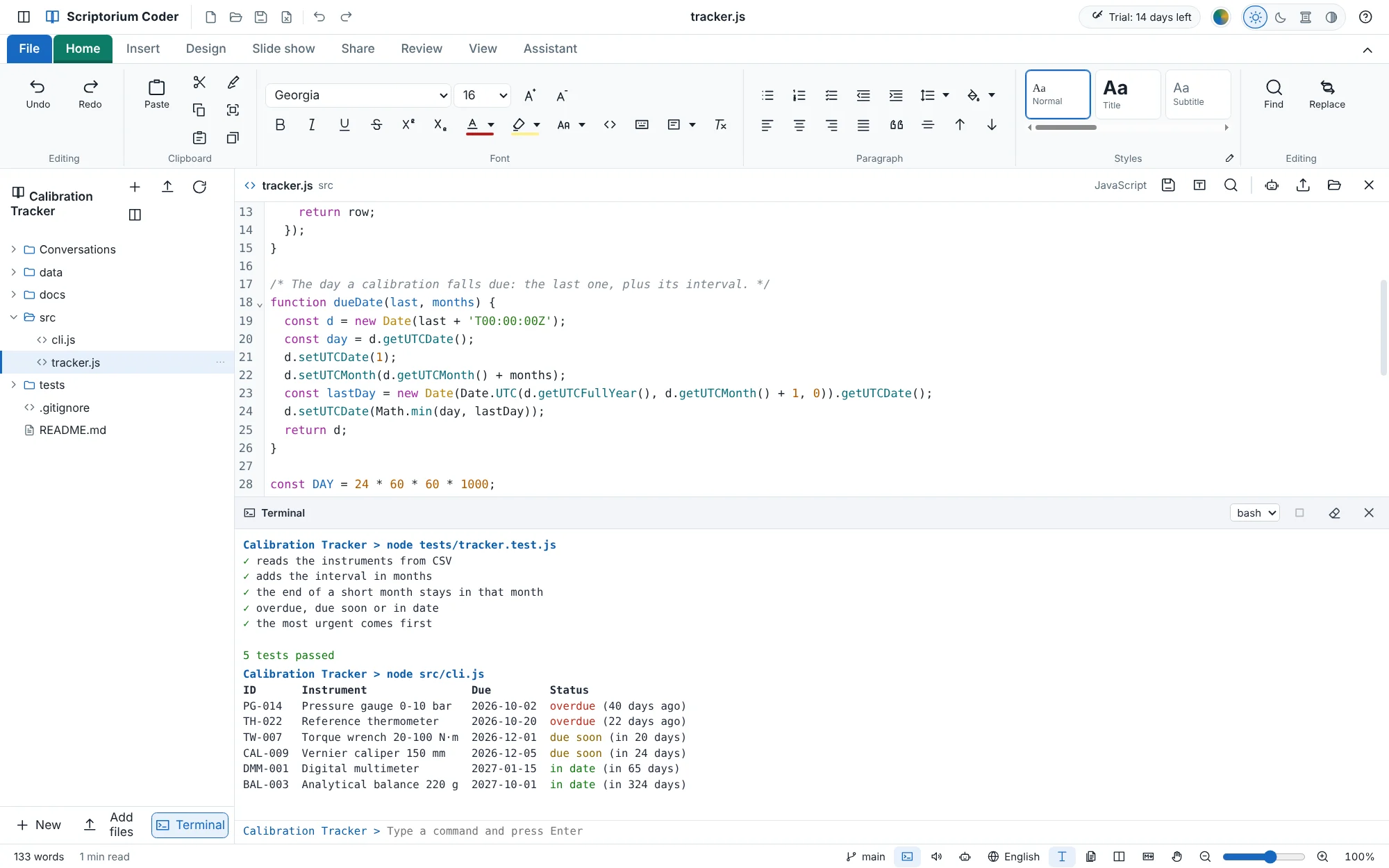
Een kleine app, gemaakt in Scriptorium Coder.
De Calibration Tracker leest de instrumenten van een laboratorium uit een CSV-bestand en zet ze op een rij, de dringendste eerst. In de film, van een nieuw project tot de eerste commit:
- De README van het project, als echt document
- De functie die uitrekent wat over tijd is, getypt in de codeweergave
- De tests en de app zelf, uitgevoerd in de terminal onder de pagina
- De eerste Git-commit
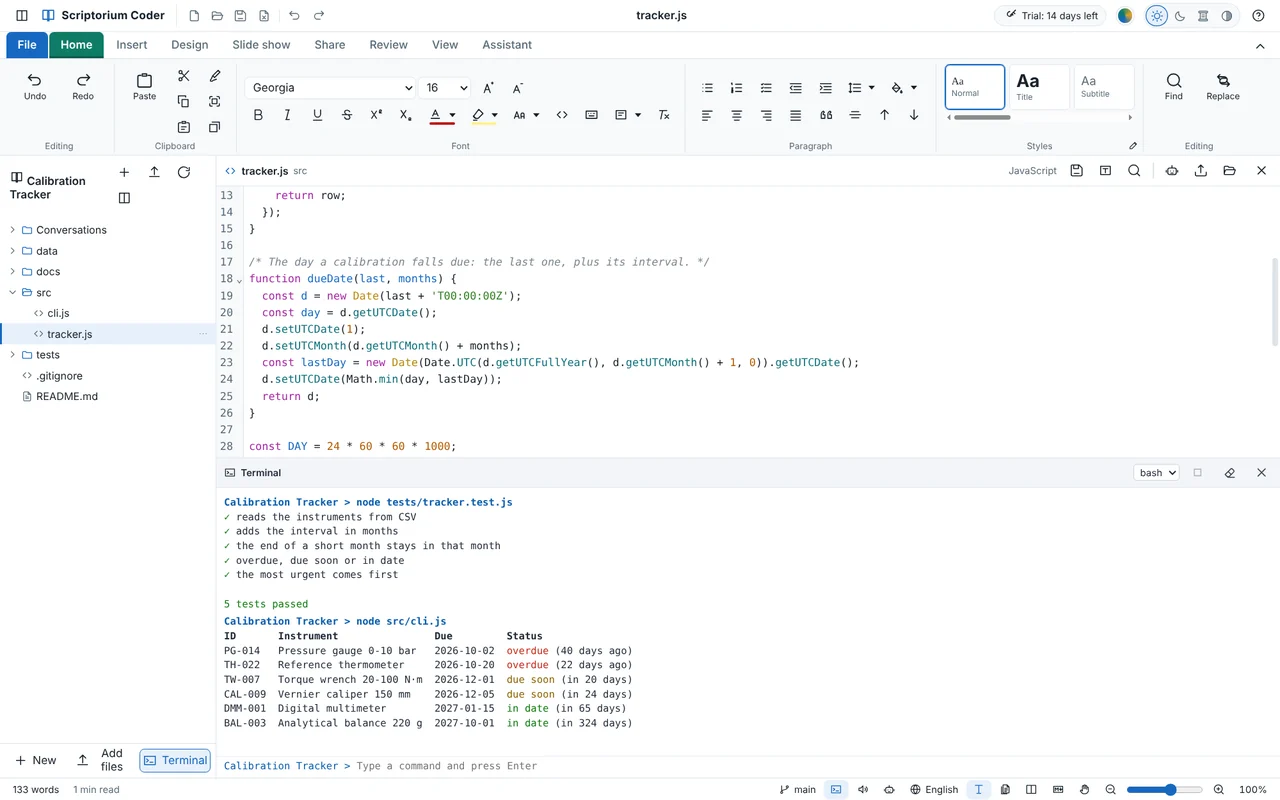
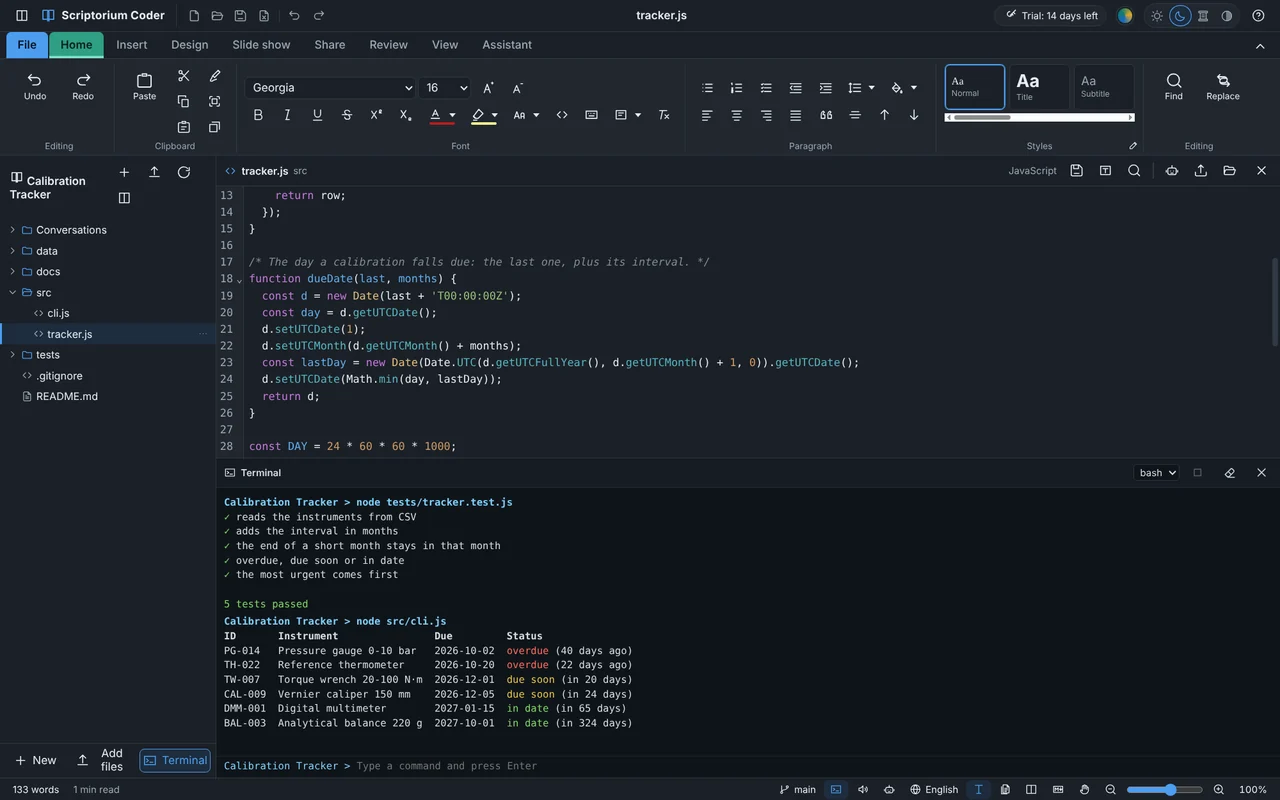
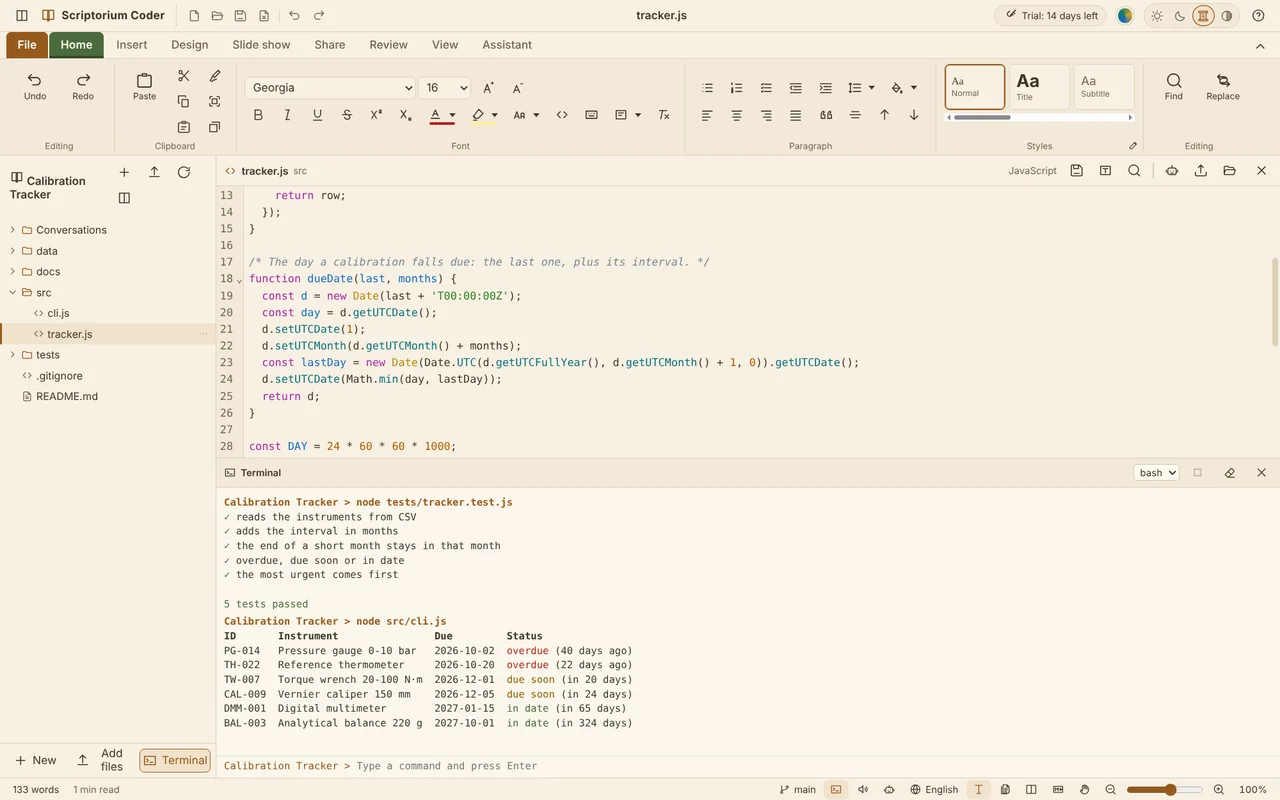
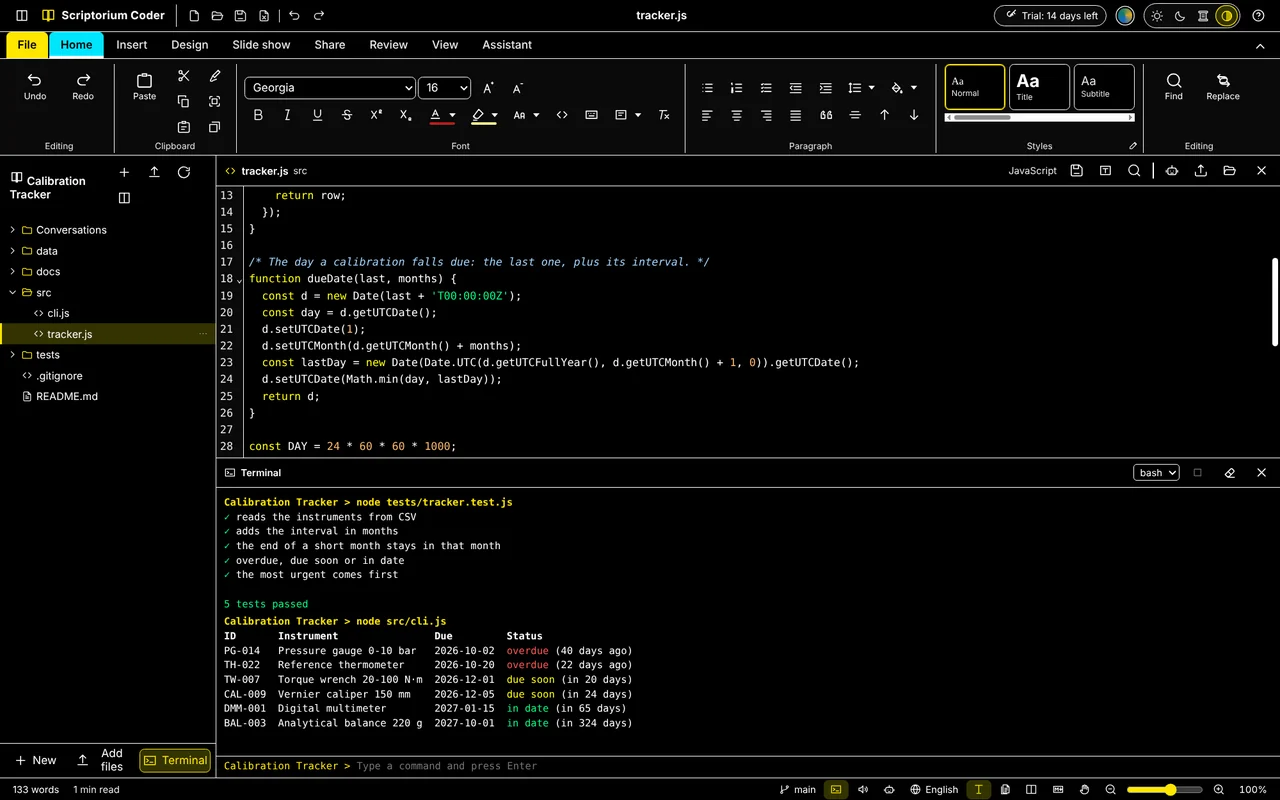
- De terminal in het donkere, sepia-, hoog-contrast- en lichte thema
Download het voorbeeldproject (ZIP, met de Git-geschiedenis; open het .coder-bestand, of de map, in Scriptorium Coder)
De woorden en de code, in één venster.
Scriptorium Coder is Scriptorium, de tekstverwerker die gewone Markdown opslaat en precies werkt als Word. Daarbovenop de hulpmiddelen die een werk van veel bestanden nodig heeft.
Projecten die mappen zijn
Een project is een map op je computer: de bestanden in een boom naast de pagina, nieuwe bestanden en mappen waar je ze wilt, en de instellingen van het project in één .coder-bestand. De .quire-projecten van Scriptorium openen ook.
Een codeweergave
Code opent gekleurd en genummerd, met invouwbare blokken en met zoeken en vervangen, in meer dan veertig talen. Afbeeldingen, pdf's en Office-bestanden openen in de bestandsweergave, zodat het hele project één venster is.
Een terminal onder de pagina
Opdrachtprompt, Windows PowerShell of PowerShell 7, in de map van het project. Voer de tests en de app uit; de terminal volgt het thema en elke kleur is goed leesbaar.
Git, in gewone woorden
Committen, pullen en pushen vanaf het lint. Geschiedenis met elk bestand dat elke commit veranderde en wat erin veranderde, branches, tags, opzijgezet werk en conflicten om op te lossen.
Een assistent die vaardigheden volgt
Als je er een wilt: hij leest en wijzigt de bestanden van het project samen met jou, en volgt vaardigheden, mappen met instructies in het open SKILL.md-formaat, ingebouwd, je eigen of die van een project. Je eigen AI-account, je Claude-abonnement of een model op je computer.
Alles wat Scriptorium doet
Pagina's precies zoals ze worden afgedrukt, tabellen met meer dan 460 Excel-functies, grafieken en functiegrafieken, wiskunde, diagrammen, projectplannen, diavoorstellingen, en Word, PDF en PowerPoint uit en in.
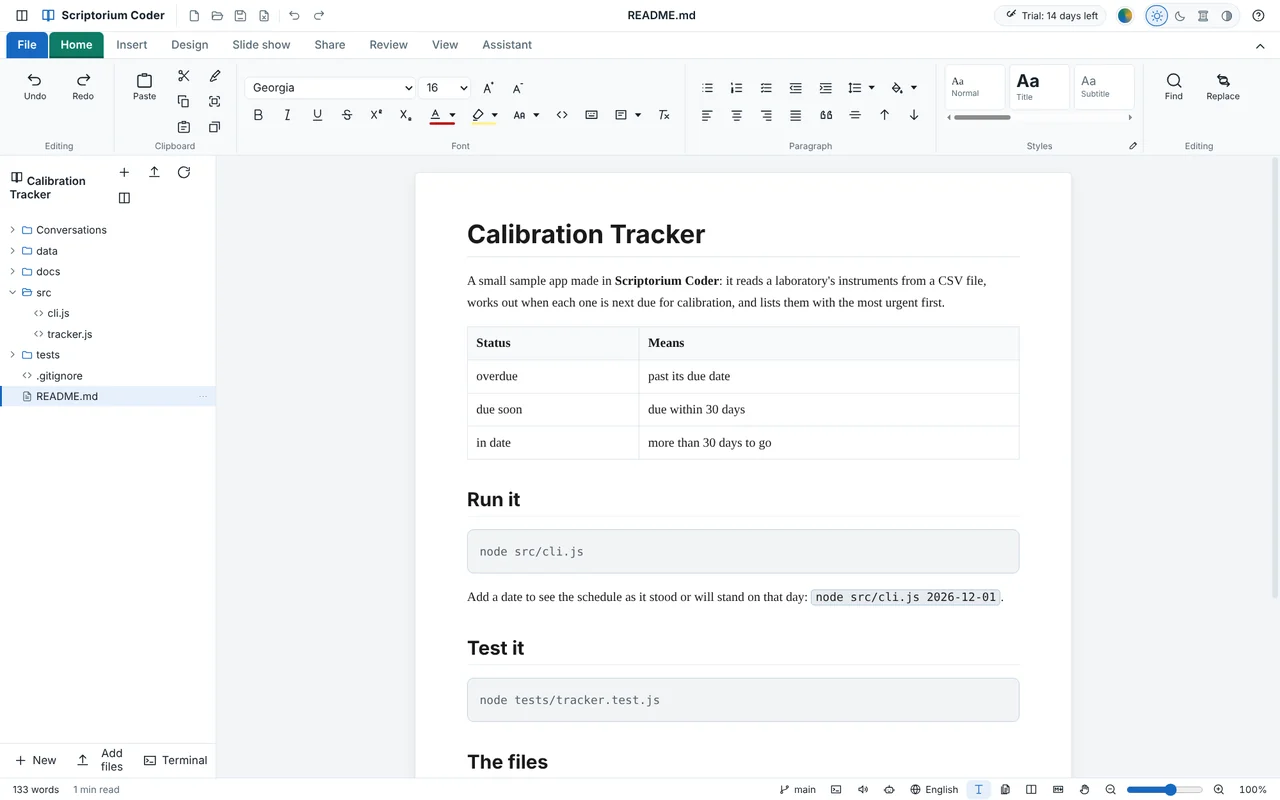
Je README, een echt document
Open de README en het is een pagina, geen pagina vol symbolen: koppen, tabellen en codeblokken, geschreven met het lint dat je kent. Sla op, en het is gewone Markdown die GitHub, GitLab en elke editor tonen zoals het hoort.
- De Markdown één klik verderop, naast de pagina
- Rapporten in het project waarvan de tabellen zichzelf optellen
- De presentatie van het project als diavoorstelling, met grafieken uit de tabellen
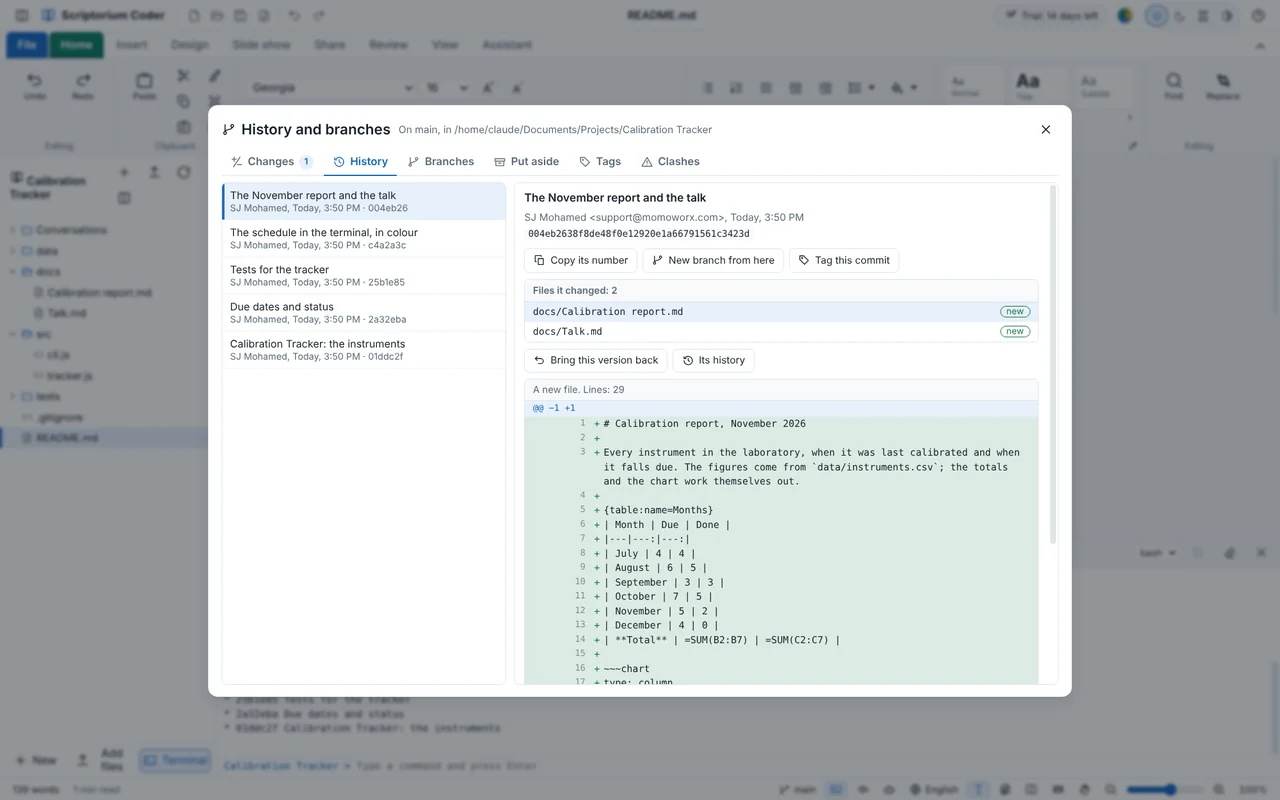
Elke commit, en wat die veranderde
Geschiedenis en branches opent op de commits van het project. Kies er een om te zien wie hem maakte, welke bestanden hij veranderde en elke regel; haal daarna een versie terug, begin er een branch vanaf of geef hem een tag.
- Wijzigingen, geschiedenis, branches, opzijgezet werk, tags en conflicten
- Meld je één keer aan bij GitHub of je eigen server, met een token dat versleuteld op je computer wordt bewaard
- De Git die al op je computer staat, of de Git die bij Scriptorium Coder hoort
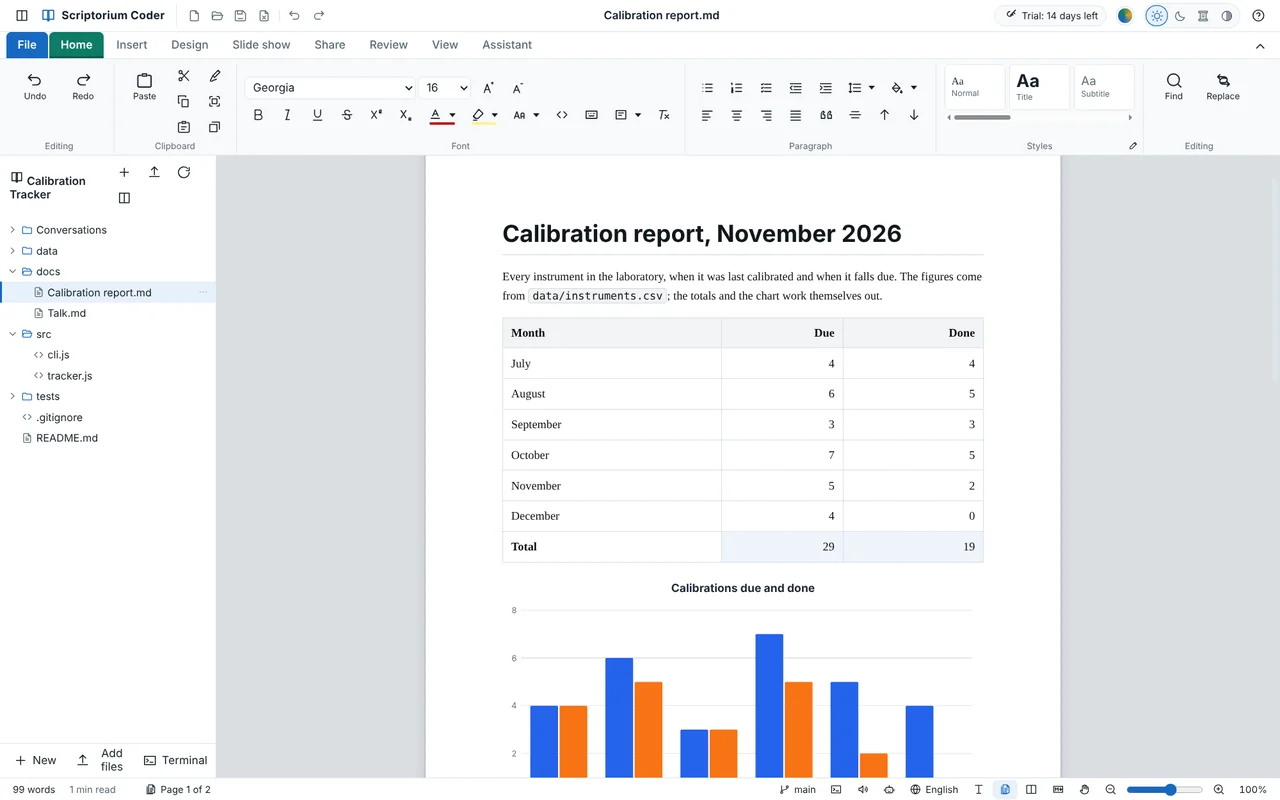
Rapporten die zichzelf optellen
Een rapport in de docs-map van het project, met een tabel met cijfers, de totalen berekend met Excel-formules en een grafiek die eruit is getekend. Verander een cijfer en de totalen en de grafiek volgen.
- Excel-werkmappen uit en in, met hun grafieken
- Word- en PowerPoint-bestanden met echte grafieken erin
Vier thema's, tot in elk detail
De pagina, de code en de terminal veranderen samen, en elke kleur in de terminal doorstaat in elk thema de contrastcontrole.
Telkens een jaar.
Probeer eerst alles 14 dagen. Daarna is Scriptorium Coder een jaarabonnement dat je zelf verlengt: er wordt niets afgeschreven tenzij je verlengt.
Voor één computer
- Elke versie die uitkomt zolang het betaald is, en elke functie
- Alle 60 talen
- Persoonlijk of zakelijk gebruik
- Een herinnering een maand, een week en een dag voordat het afloopt
- 14 dagen om te verlengen nadat het is afgelopen; daarna opent en leest het je documenten nog steeds
Kaartbetalingen worden afgehandeld door Paystack, in Zuid-Afrikaanse rand: USD 430 tegen de koers van die dag, afgerond op de rand. Buiten Zuid-Afrika rekent je bank het om tegen haar eigen koers. Een Scriptorium-licentie opent Scriptorium Coder niet, en een Coder-abonnement opent Scriptorium niet: het zijn twee programma's, elk met een eigen licentie.
Abonneren of verlengen
Het makkelijkst gaat het in Scriptorium Coder zelf: open Bestand ▸ Licentie en klik op Licentie kopen (of Een jaar verlengen). Het programma weet op welke computer het staat.
Of hier. Een abonnement hoort bij één computer, dus typ de code van die computer:
Betaal je per bankoverschrijving (EFT), of voor een team? Mail [email protected] met de code van elke computer, dan sturen we één factuur en de licenties zodra die is betaald.
Nadat je hebt betaald, ga je terug naar Scriptorium Coder en klik je op de pagina Licentie op Ik heb betaald — haal mijn licentie op.
Scriptorium Coder downloaden
Alles staat 14 dagen aan. Geen account, geen kaart, geen formulier om in te vullen. Het installeert naast Scriptorium en verandert daar niets aan.
Windows
Windows 10 en 11, 64-bitScriptorium Coder 1.8.1
Windows zegt “Windows heeft uw pc beveiligd”
Windows toont dit bij programma's die het nog niet vaak heeft gezien. Kies Meer informatie en daarna Toch uitvoeren. Houdt je browser de download tegen, kies dan Behouden.
Een nieuwe versie over een oude heen installeren
Download de nieuwe versie en installeer die over de oude heen. Je projecten, instellingen en abonnement blijven zoals ze waren.
Veelgestelde vragen
Wat is het verschil met Scriptorium?
Scriptorium Coder is Scriptorium met projecten die mappen zijn, een codeweergave, een bestandsweergave, een terminal, de geschiedenis en branches van Git, en een assistent die met de bestanden van het project werkt en vaardigheden volgt. Alles wat Scriptorium doet, doet het ook. Het is een programma op zich: het installeert naast Scriptorium met een eigen naam, pictogram, instellingen en licentie, en verandert niets aan Scriptorium.
Opent mijn Scriptorium-licentie het?
Nee. Het zijn twee programma's, elk met een eigen licentie: een Scriptorium-licentie opent Scriptorium, en een abonnement op Scriptorium Coder opent Scriptorium Coder. Boeken die voor Scriptorium zijn gekocht, openen in allebei.
Wat gebeurt er als de 14 dagen voorbij zijn?
Scriptorium Coder wordt een lezer: je documenten en projecten openen nog steeds en zijn te lezen, zo lang als je wilt. Neem een abonnement, en alles komt meteen terug.
Verlengt het abonnement zichzelf?
Nee. Er wordt niets afgeschreven tenzij je verlengt. Scriptorium Coder laat het je een maand, een week en een dag voor het einde weten, en je verlengt via Bestand ▸ Licentie ▸ Een jaar verlengen of op deze pagina. Na het einde heb je 14 dagen om te verlengen, met elke functie nog aan; daarna is het een lezer tot je verlengt.
Blijven mijn bestanden van mij?
Ja. Een project is een map op je eigen computer, de documenten zijn gewone .md-bestanden en de code is jouw code. Er wordt niets naar ons gestuurd. De assistent staat uit tenzij je hem instelt, en dan praat hij alleen met de dienst die je hebt gekozen.
Welke talen kleurt de codeweergave?
Meer dan veertig: JavaScript en TypeScript, Python, HTML, CSS en Sass, JSON, YAML, C en C++, C#, Java, Kotlin, Go, Rust, PHP, Ruby, Swift, SQL, PowerShell- en shellscripts, Dockerfiles, LaTeX en meer. Elk ander tekstbestand opent ook, zonder kleur.
Staat het in de Microsoft Store?
Het is onderweg daarheen. Download het tot dan hier: het is hetzelfde programma.
Probeer het op je eigen project.
Veertien dagen, alles ingeschakeld, nergens voor aanmelden.